 Português


Descrição do processo
Para garantir uma limpeza impecável, ótima noite de sono e um wi-fi excelente, é feita uma verificação diária de uma parcela dos apartamentos limpos.
Esta verificação abrange a limpeza e higiene do quarto e banheiro, presença dos documentos e produtos de acolhimento, problemas de manutenção e disponibilidade de wi-fi. Os resultados obtidos são consolidados e analisados pelos gestores para tomada de decisão.
Aplicativo
Descrição
O aplicativo Room Check é utilizado para a realização das verificações dos apartamentos limpos. Depois de informar o apartamento, o vistoriador e o arrumador (eira), o vistoriador indica no checklist os itens não conformes observados.
É possível tirar fotos, fazer anotações e registrar os problemas de manutenção encontrados. O aplicativo indica se o wi-fi estava disponível durante a verificação.
Os resultados obtidos são disponibilizados no Dashboard.
Especificações
O aplicativo marQ Room Check foi desenvolvido para funcionar em quaisquer smartphones/tablets com os sistemas operacionais Android ou iOS que cumpram os seguintes requisitos:
Versão do Android:
- Indicação: versão 5.1 ou superior
- Suporte: versão 4.1 ou superior
Versão do iOS:
- Indicação: versão 9 ou superior
- Suporte: versão 8 ou superior
Smartphones indicados
- Smartphone Android: Motorola Moto G ou superior
- Smartphone iOS: Apple iPhone 5 ou superior
OBS: Você pode utilizar outro dispositivo desde que tenha a versão do sistema operacional suportada pelo aplicativo.
Tablets indicados (até 10 polegadas)
- Tablet Android: Samsung Galaxy Tab S ou superior
- Tablet iOS: Apple iPad Mini 2 ou superior
OBS: Você pode utilizar outro dispositivo desde que tenha a versão do sistema operacional suportada pelo aplicativo.
Instalação do aplicativo
O vídeo acima apresenta a instalação do aplicativo na Play Store.
Para a App Store, o processo é o mesmo. A diferença é a necessidade de senha para realizar o download.
Como abrir o aplicativo
Inserindo suas credenciais
As mesmas credenciais podem ser inseridas em mais de um dispositivos.
Alterando o idioma
Sincronizando funcionários
Após realizar alterações na grade de funcionários no Dashboard, deve-se realizar a sincronização no aplicativo.
Realizando uma vistoria online
O vídeo mostra uma vistoria realizada com o wi-fi conectado. Quando uma rede móvel estiver disponível, a vistoria também será enviada.
Ao enviar a vistoria, as fotos tiradas são excluídas do dispositivo.
Gerenciando as galerias da vistoria
As imagens tiradas não ficam presentes na galeria de fotos do dispositivo.
Excluindo uma vistoria
Ao excluir uma vistoria, as fotos tiradas também são eliminadas do dispositivo.
Editando uma vistoria
Ao editar uma vistoria, o horário de início não é alterado.
Não é possível editar o conteúdo após o envio da vistoria (com ou sem internet).
Realizando uma vistoria offline
Quando a vistoria for realizada offline, os dados ficam armazenados no dispositivo. Verifique se ele tem espaço suficiente.
Sincronizando uma vistoria
O horário que a vistoria foi iniciada e finalizada não é alterado pelo horário da sincronização.
Histórico de vistorias
O histórico armazena somente as inspeções realizadas no seu dispositivo. Para acompanhar as vistorias realizadas por outros vistoriadores acesse o Dashboard.
Saindo do aplicativo
Se ocorrer o encerramento do aplicativo enquanto uma vistoria estiver sendo realizada, as últimas modificações podem não ter sido salvas.
Limpando dados do aplicativo
Para dispositivos Android, se o aplicativo estiver lento recomendamos limpar os dados do aplicativo.
Os dispositivos iOS não possuem esta funcionalidade, sendo necessário excluir o aplicativo e baixá-lo novamente da App Store.
Vale lembrar que isto elimina as credenciais cadastradas e todos os dados das vistorias (enviadas, editando e aguardando sincronização)
Desinstalando o aplicativo
Ao desinstalar, todos os dados são excluídos. Caso ocorra uma futura instalação, ela estará sem nenhuma definição anterior.
Medidas em casos de erro
Envie um printscreen do erro para suporte@marqconsultoria.com.br
Dashboard
Descrição
O Dashboard é o painel de resultados obtidos nas verificações dos apartamentos, para auxílio na tomada de decisões.
Informações disponíveis: quantidade de vistorias realizadas, resultado da conformidade e disponibilidade de wi-fi, visualização detalhada de cada vistoria, das não conformidades por item e por arrumador (eira).
Especificações
O Dashboard foi desenvolvido para funcionar nos seguintes navegadores:
- Navegadores Indicados: Google Chrome e Mozilla Firefox.
- Navegadores Suportados: Google Chrome, Safari, Mozilla Firefox, Opera, Microsoft Edge e Internet Explorer versão 10 ou superior.
Porque não existe suporte a versão antigas do Internet Explorer?
O funcionamento em versões inferiores do Internet Explorer não está sendo tratado como prioridade, tendo em vista que a Microsoft já deixou, no dia 12 de Janeiro de 2016, de dar suporte a todas as versões inferiores à 11.
Nós indicamos os outros navegadores por questões de segurança, melhor desempenho e estabilidade na navegação.
Acesse aqui o anúncio oficial da Microsoft.
Acessando a dashboard
O acesso ao Dashboard se dá através do link https://marqconsultoria.com.br/appdashboard
Inserindo suas credenciais
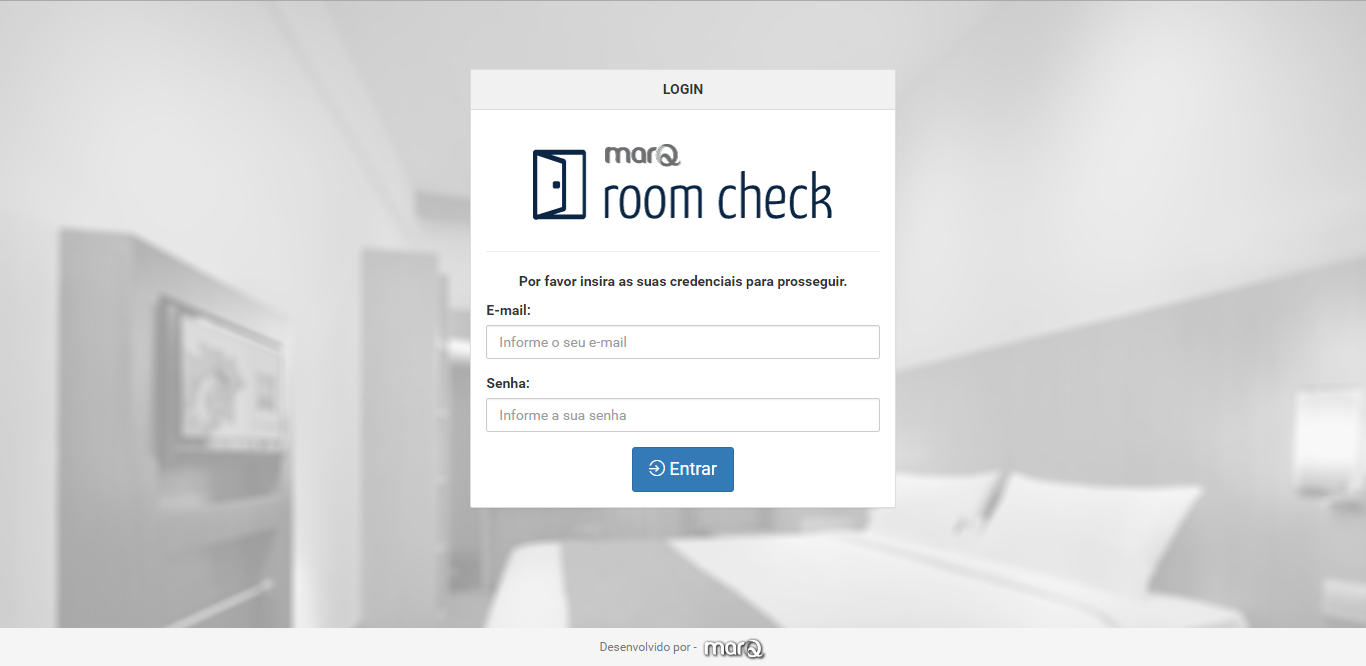
Insira suas credenciais e clique em "Entrar" para prosseguir.
Dados de Hoje
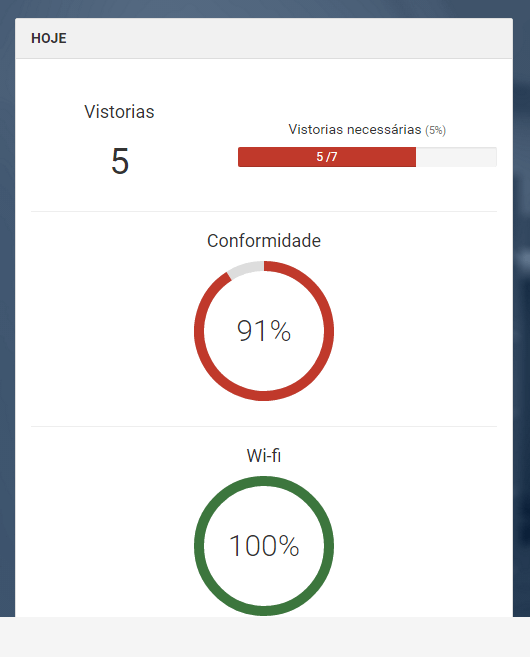
Este painel apresenta os resultados das vistorias realizadas até o momento: a quantidade de vistorias realizadas e necessárias para atingir a meta, média da conformidade e porcentagem de apartamentos com wi-fi disponível.
Dados de Ontem
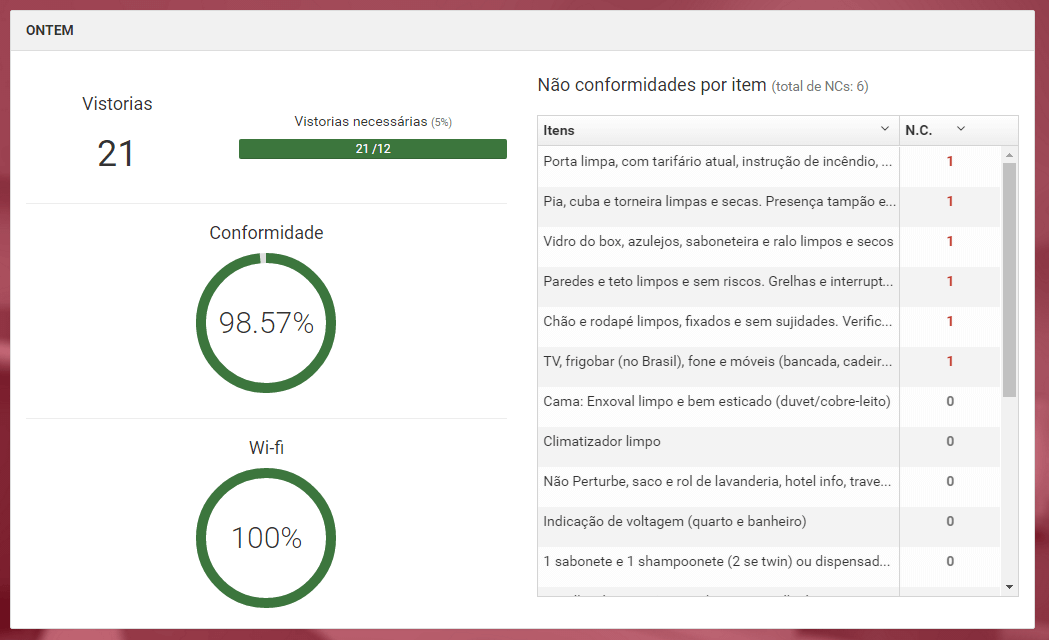
Este painel apresenta os resultados consolidados do dia anterior: média de conformidade do dia anterior, alcance da meta diária de vistorias, porcentagem de apartamentos com wi-fi disponível, ocorrências de não conformidades por item da vistoria.
Informações por período
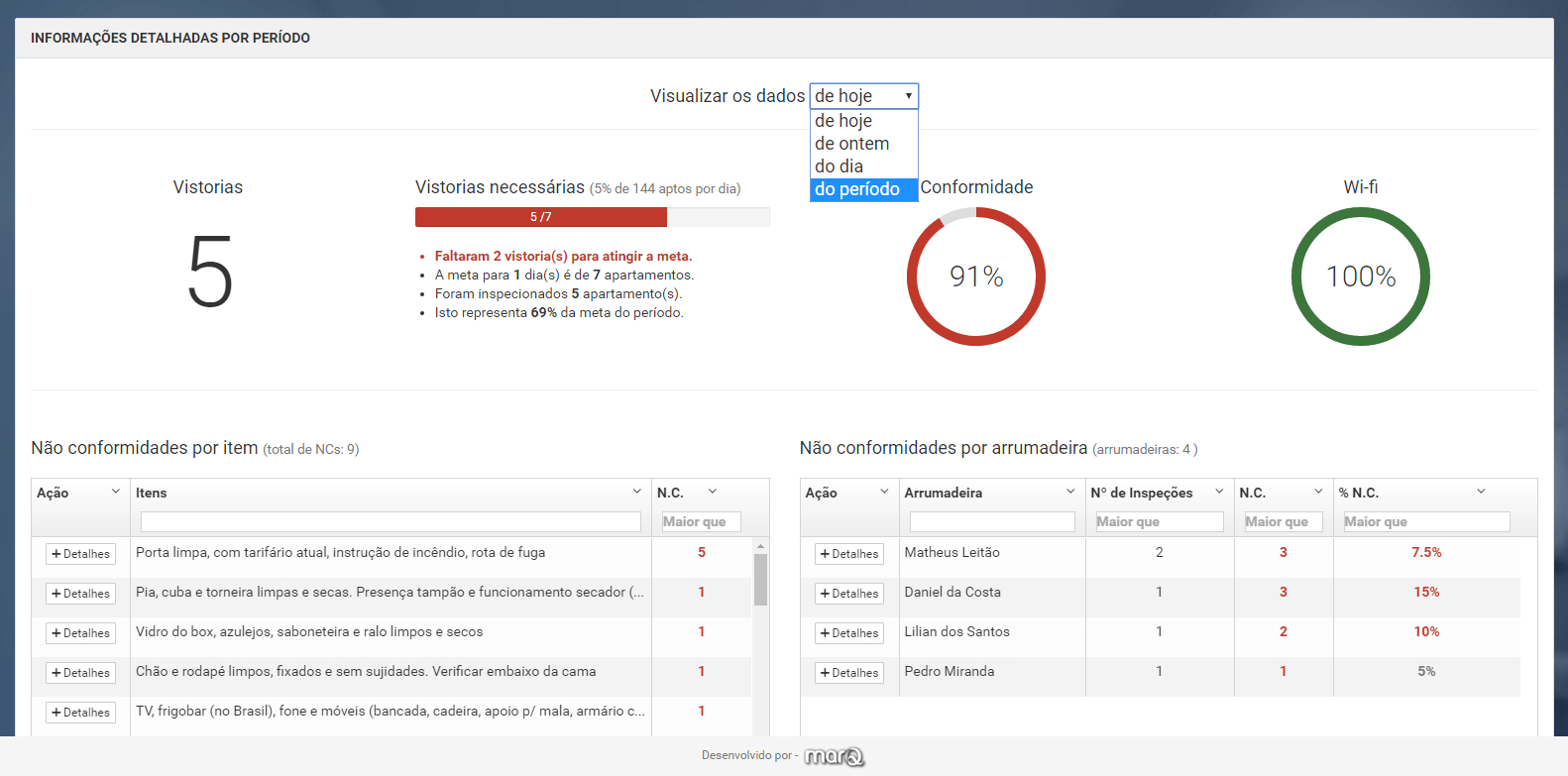
Para obter informações sobre determinado dia ou período, basta clicar na caixa de seleção e escolher a opção adequada.
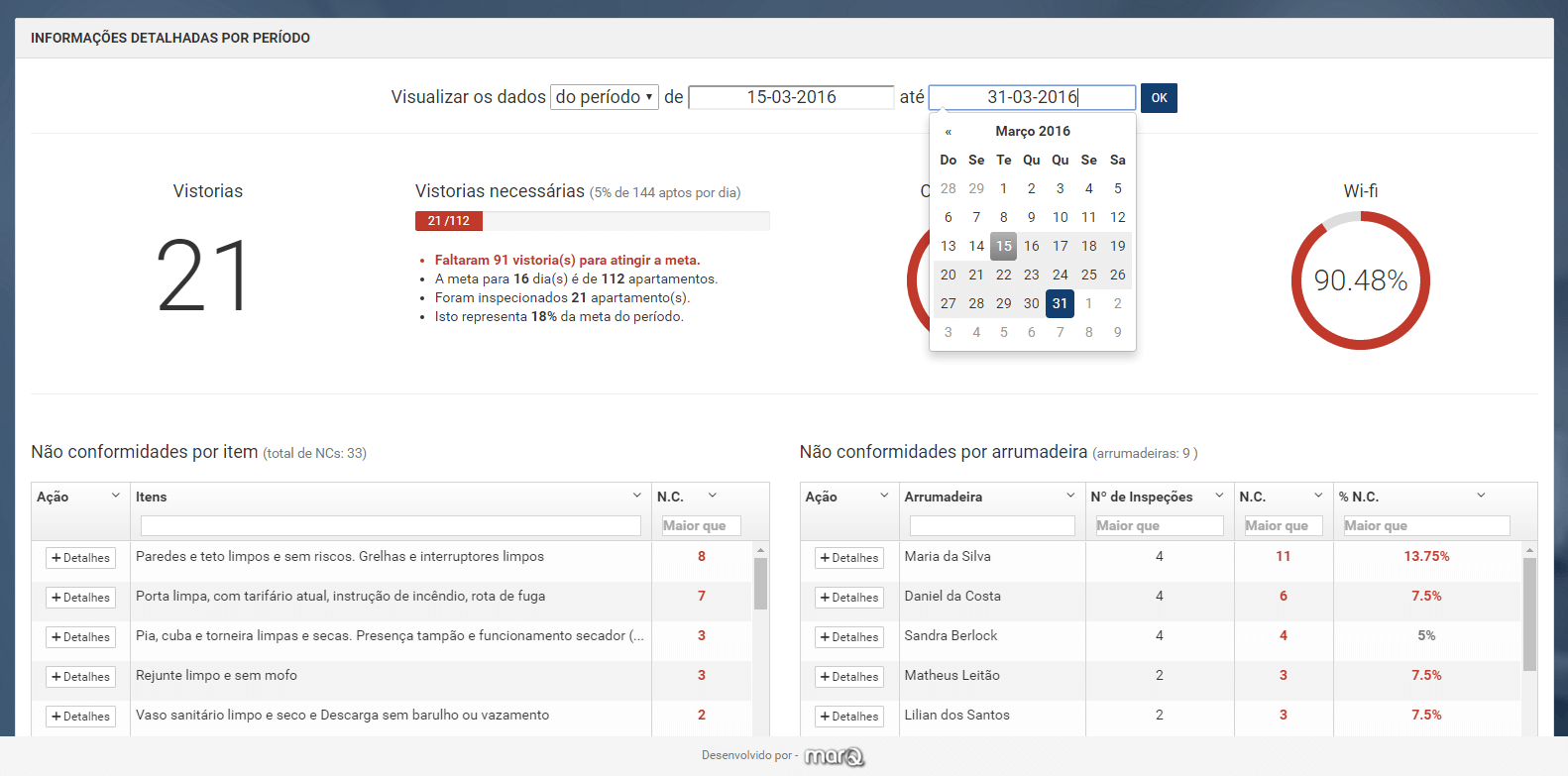
Caso apareça o botão de confirmação "OK", clique nele para carregar as informações da data selecionada.
Não conformidades por item:
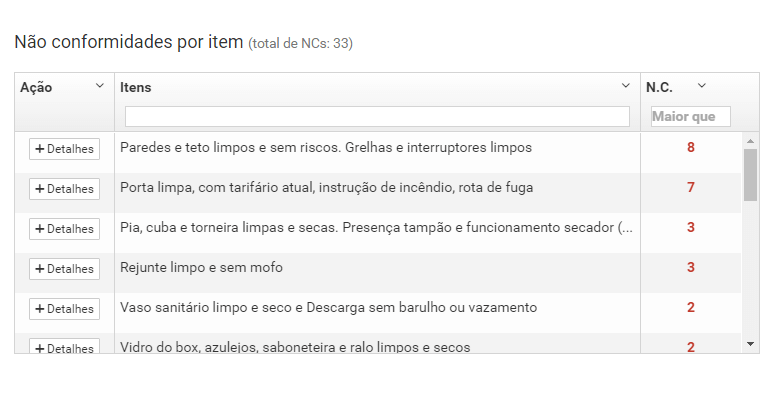
Tabela que mostra o número de não conformidades por item da vistoria no período selecionado.
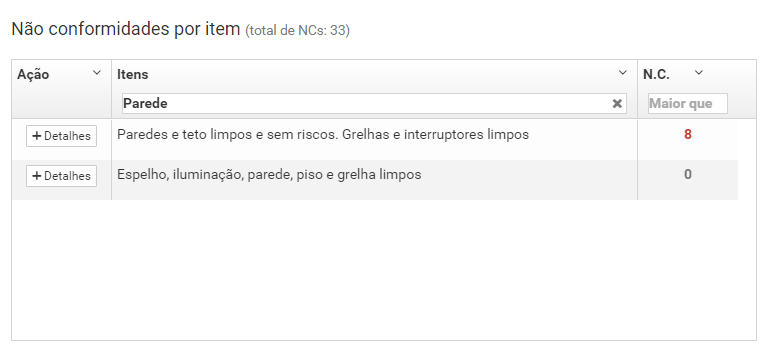
Pode-se filtrar as informações ao escrever um termo desejado.
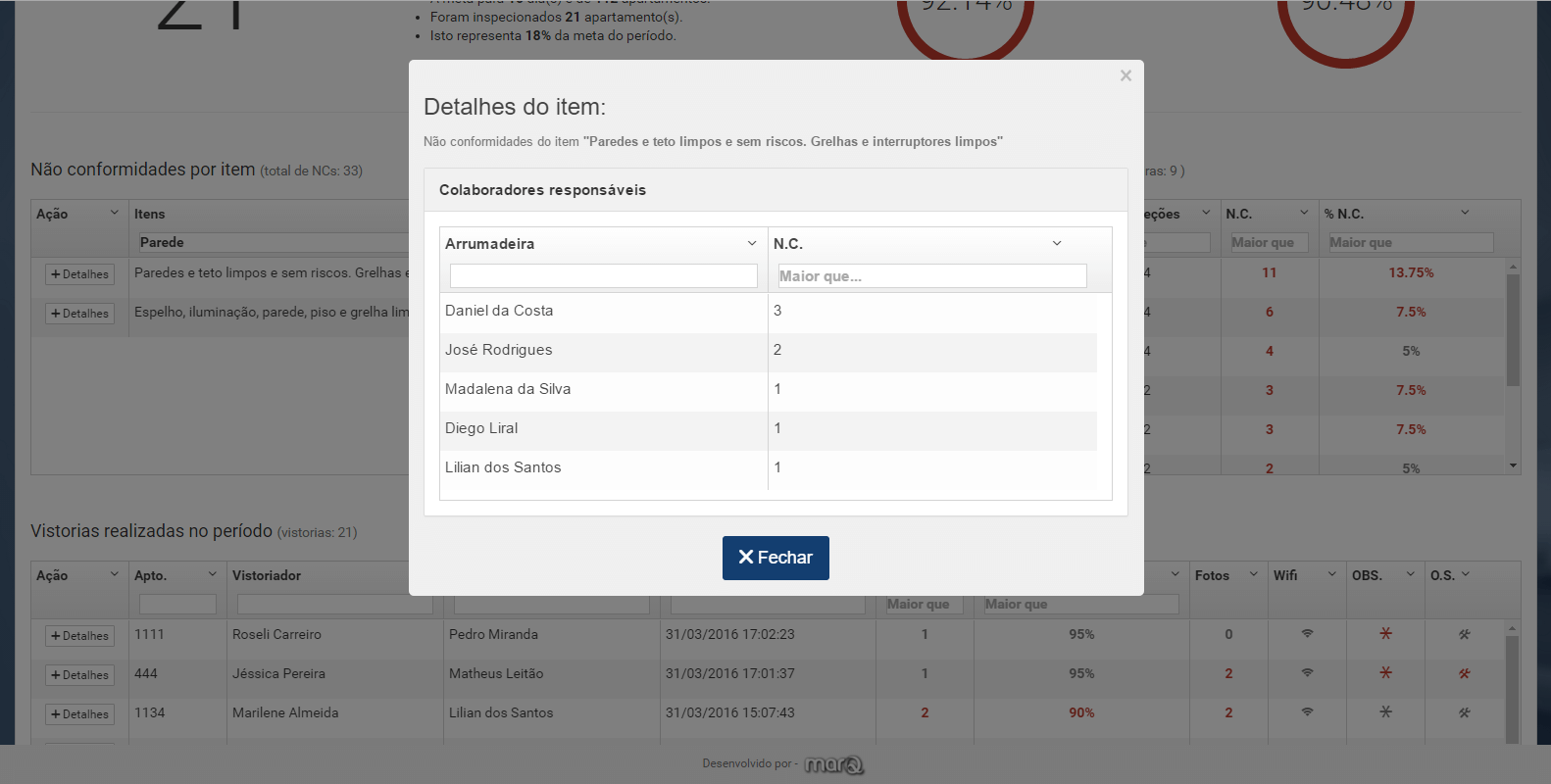
Ao clicar em "+ Detalhes" é possível visualizar a relação da quantidade de não conformidades do item por arrumador (eira).
Não conformidades por arrumador(eira):
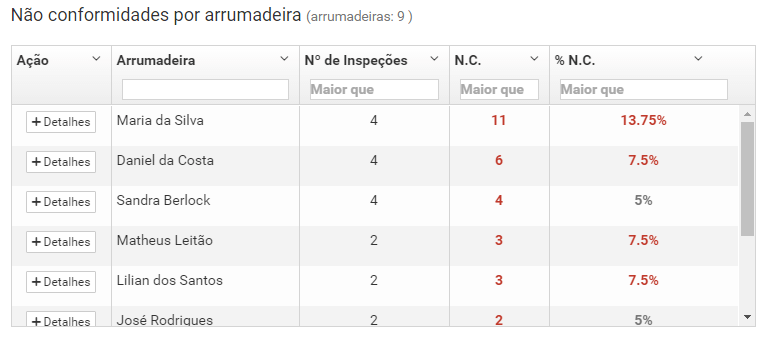
Tabela que apresenta, para o período selecionado e por arrumador (eira), o número de vistorias realizadas, o número e a porcentagem de não conformidade.
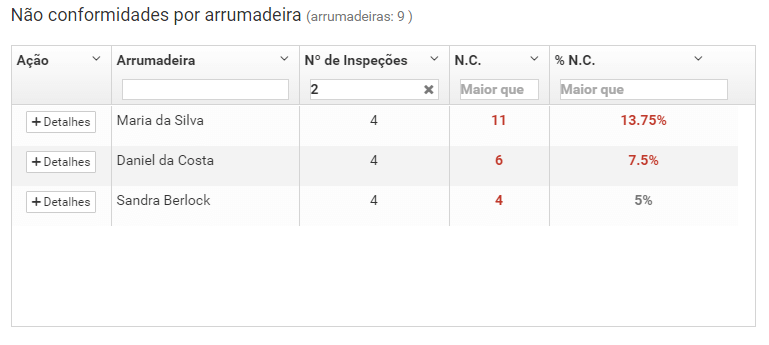
É possível filtrar as informações ao escrever um termo ou número desejado.
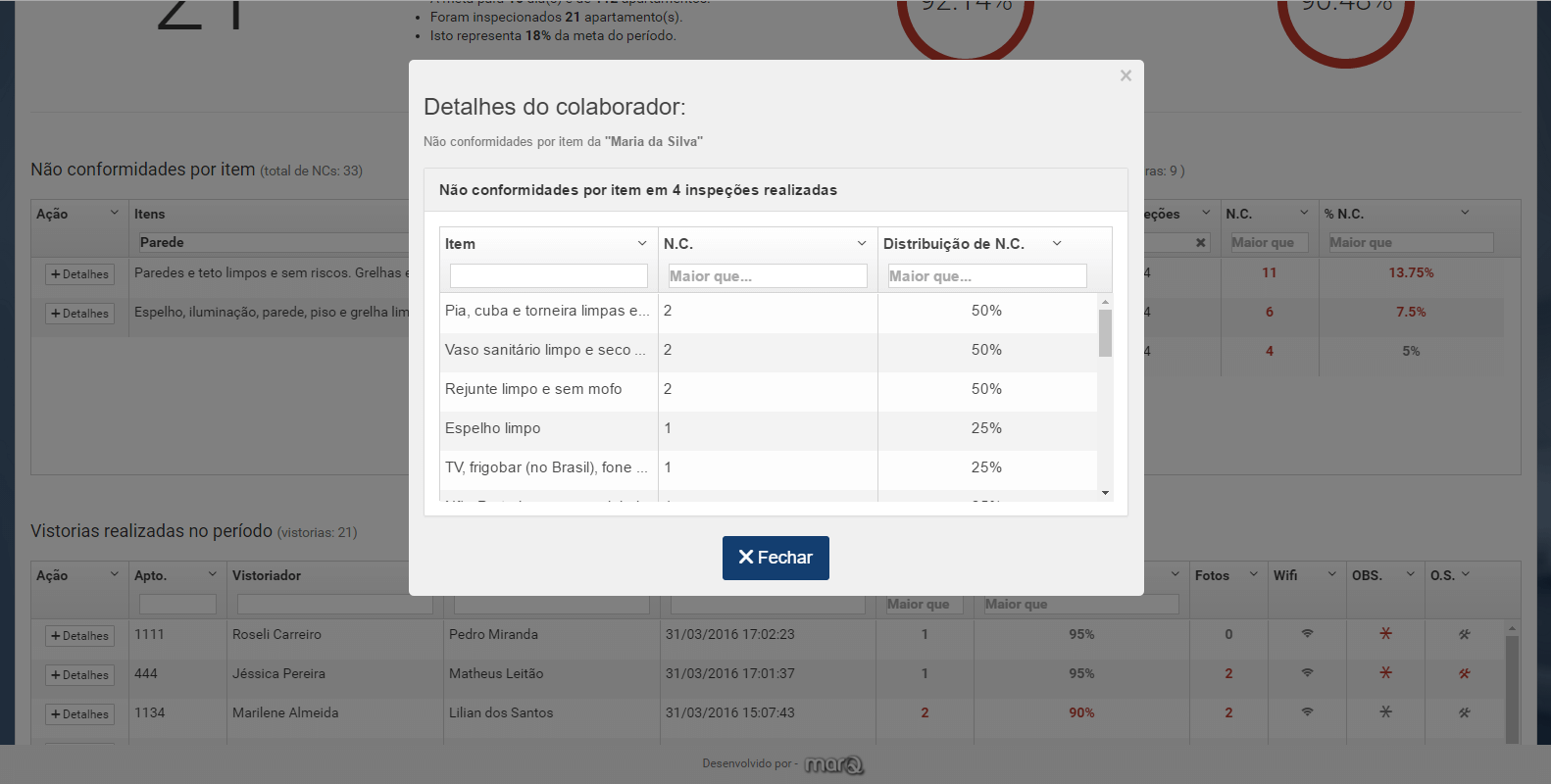
Ao clicar em "+ Detalhes" é possível visualizar a relação da quantidade e porcentagem de não conformidades por itens para o arrumador (eira) selecionado.
Vistorias realizadas no período
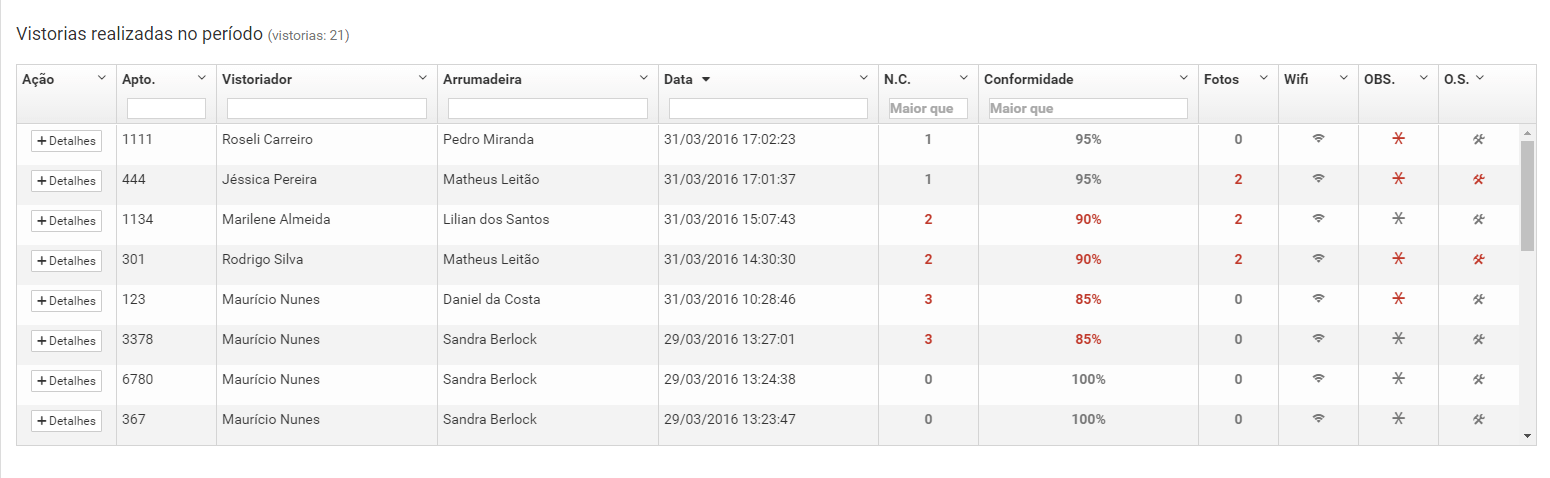
Tabela de todas as vistorias realizadas no período selecionado.
Legenda para os itens com a cor vermelha:
- N.C. e Conformidade:resultado abaixo de 95%;
- Fotos:existe foto naquela vistoria;
- Wi-fi:wi-fi não disponível durante a vistoria, ou o dispositivo não estava conectado ao wi-fi do hotel;
- OBS:existe observação naquela vistoria;
- O.S:existe registro de problema de manutenção, para abertura de O.S. no Ópera.
Filtrando as vistorias:
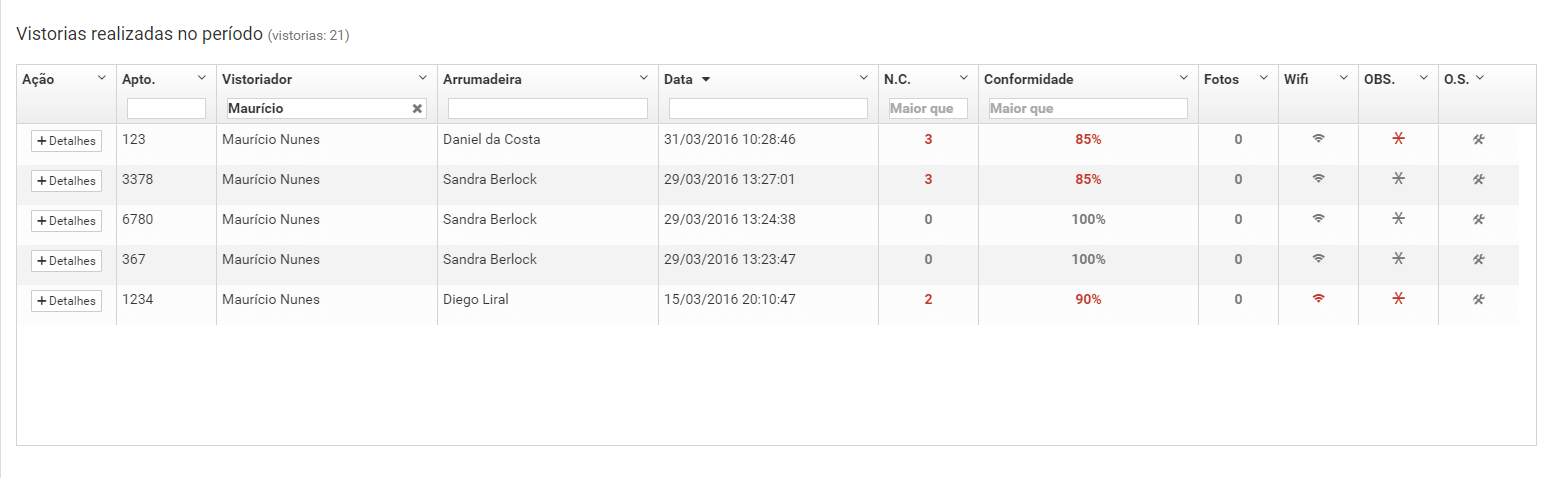
É possível filtrar as informações ao escrever um termo ou número desejado.
Detalhes da vistoria:
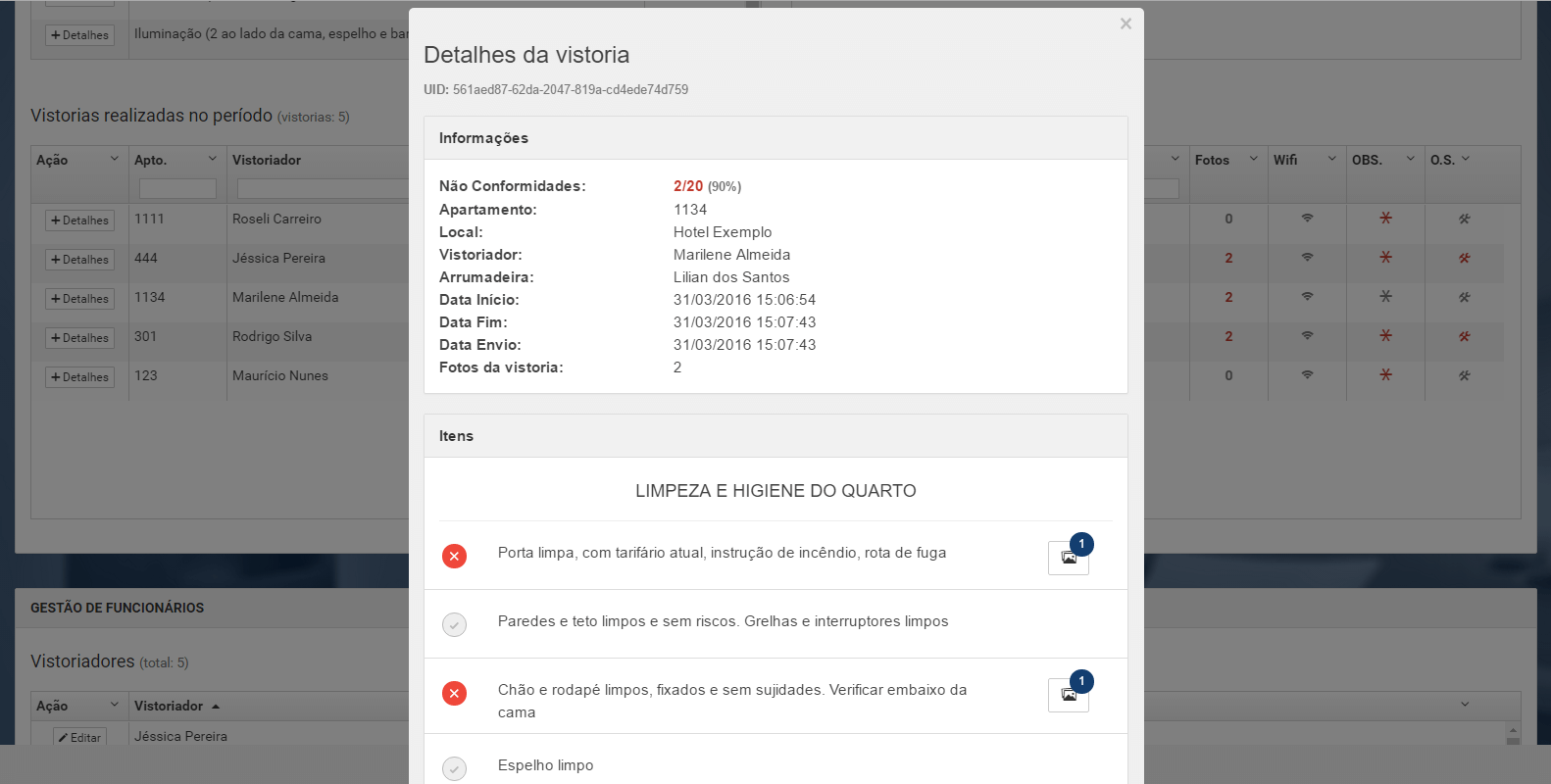
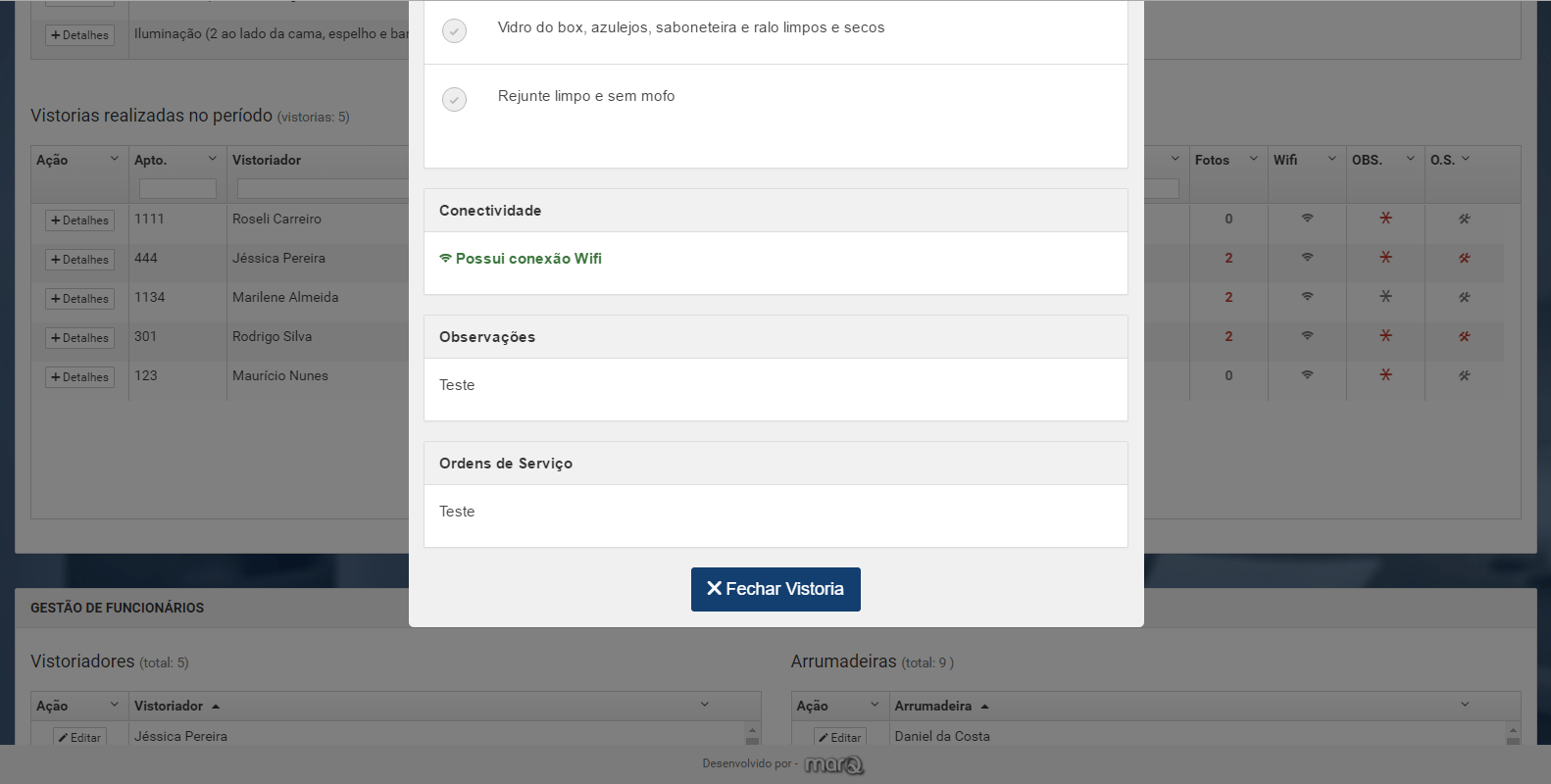
Ao clicar em "+ Detalhes" é possível visualizar os detalhes da vistoria: não conformidades, fotos, disponibilidade de wi-fi, observações, ordens de serviço, etc.
Visualizando as galerias
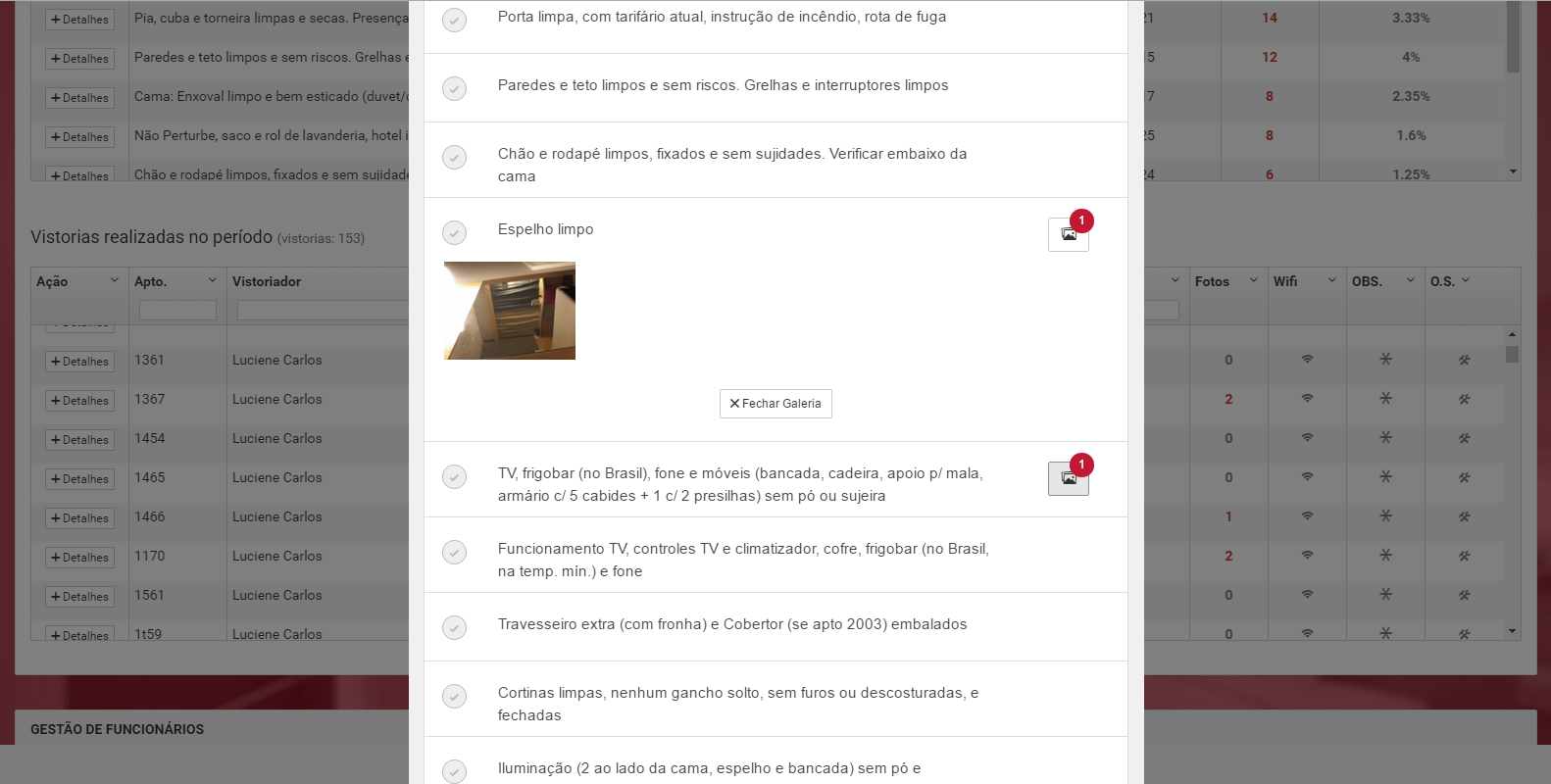
Ao acessar os detalhes de uma vistoria, clique no botão que indica existência de foto. Para ampliar clique na foto.
Gerenciando funcionários
Adicionando um funcionário:
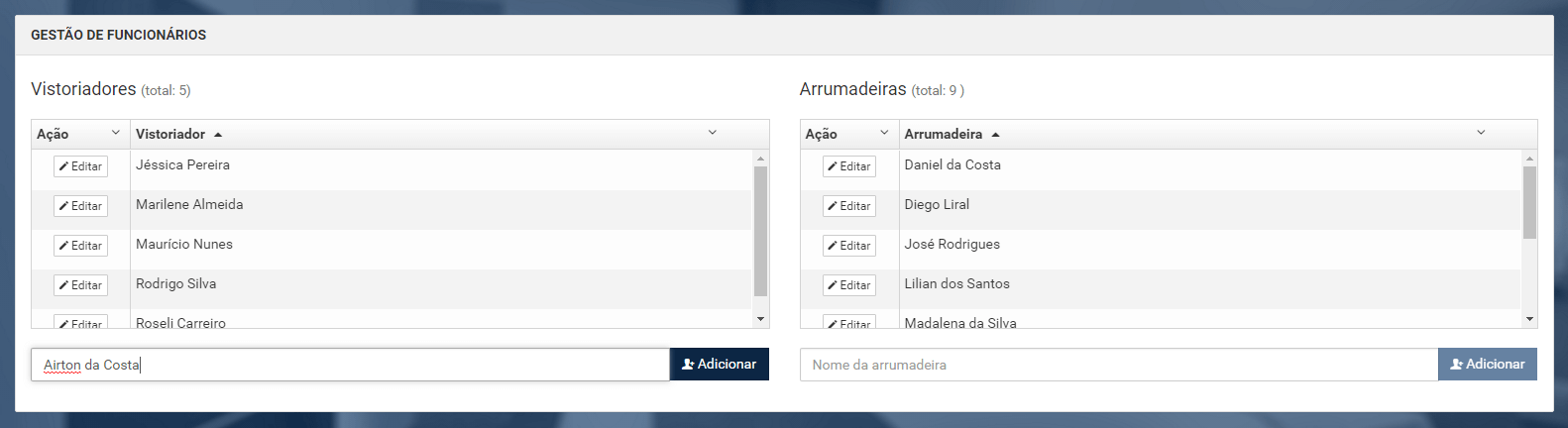
Digite o nome do funcionário e clique em "Adicionar".
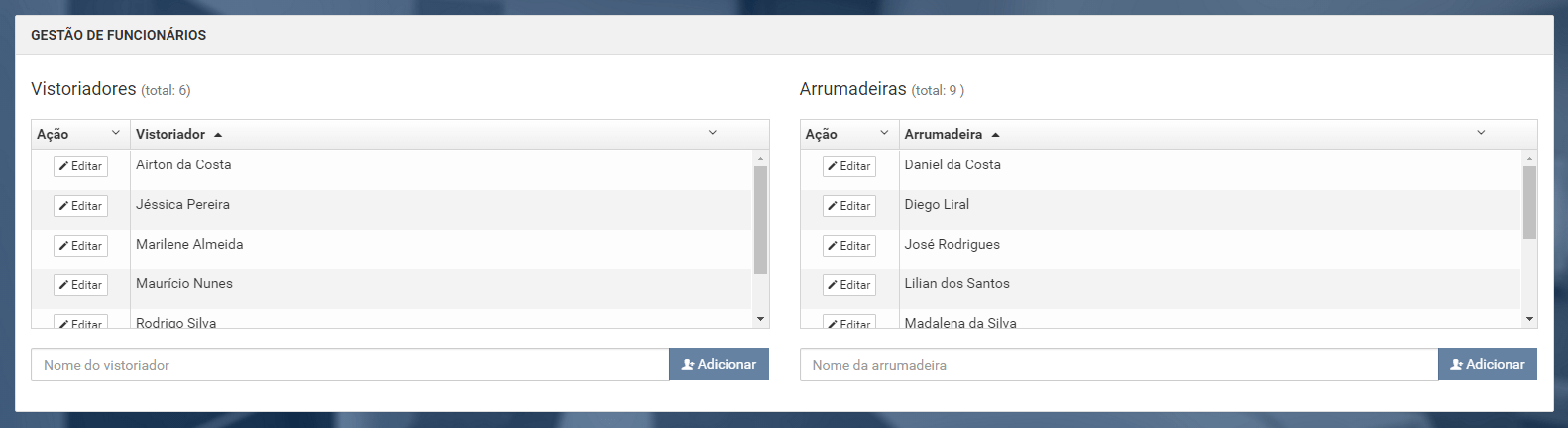
O nome do funcionário adicionado entra em ordem alfabética na tabela. Verifique se foi adicionado corretamente.
Editando um funcionário:
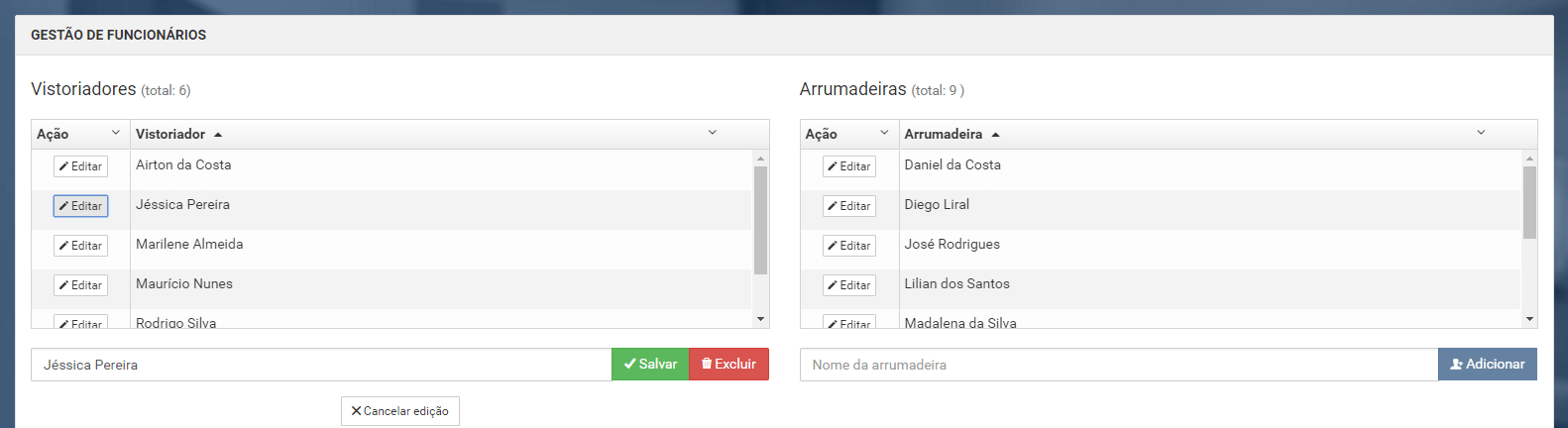
Clique no botão "Editar" ao lado do nome do funcionário.
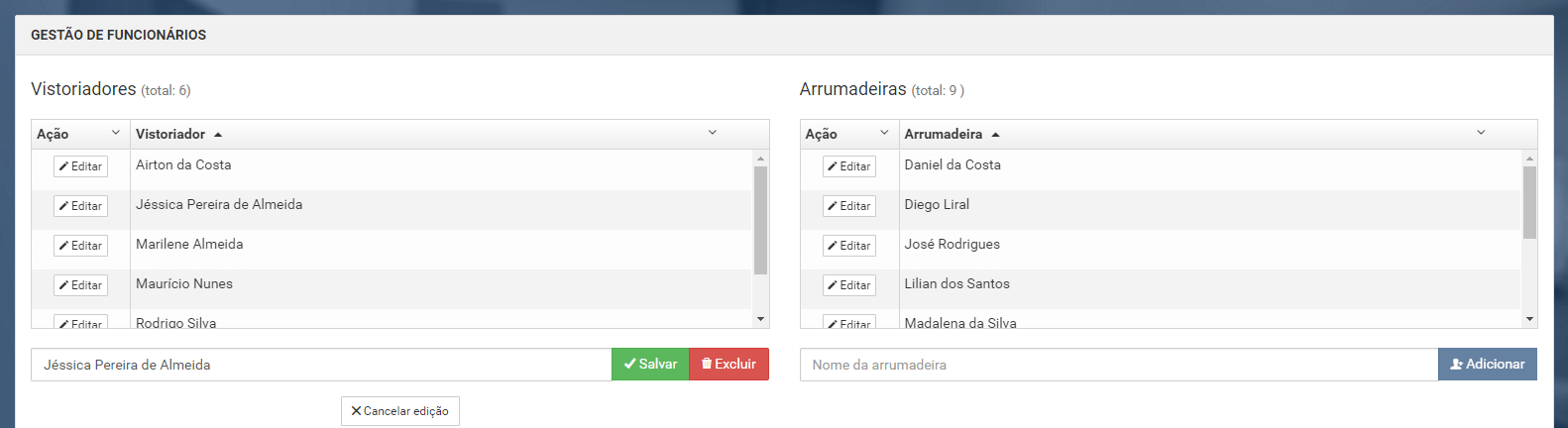
Realize as modificações desejadas e clique em "Salvar".
Excluindo um funcionário:
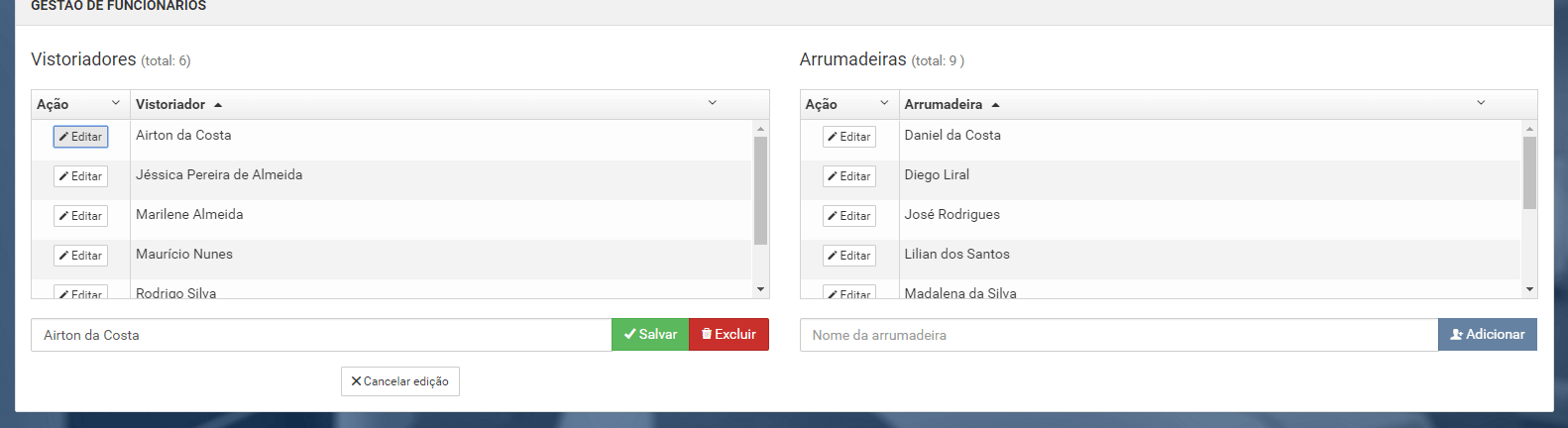
Após clicar em "Editar", clique no botão "Excluir".
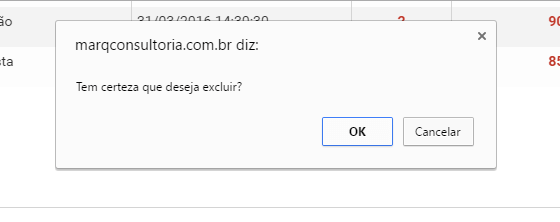
Uma mensagem de confirmação surgirá. Se for desejada a exclusão clique em "OK". Lembramos que esta ação não tem retorno.
Saindo da Dashboard
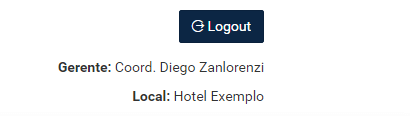
Para sair da Dashboard, basta clicar no botão de "Logout". Você será redirecionado para a página de login.
Medidas em casos de erro
Envie um printscreen do erro para suporte@marqconsultoria.com.br. Não se esqueça de informar o navegador utilizado e sua versão.
Dúvidas e sugestões
Em caso de outras dúvidas ou sugestões entre em contato conosco:
- Email: suporte@marqconsultoria.com.br
- Telefone: +55 (11) 5561-5442