
 Español

Descripción del proceso
Para garantizar una limpieza impecable, óptima noche de sueño y un wi-fi excelente, se hace una verificación diaria de una parte de las habitaciones limpias.
Esta verificación comprende la limpieza e higiene de la habitación y el baño, presencia de los documentos y productos de acogida, problemas de mantenimiento y disponibilidad de wi-fi. Los resultados obtenidos son consolidados y analizados por los gestores para la toma de decisión.
Aplicación
Descripción
Se utiliza la aplicación Room Check para la realización de las verificaciones de las habitaciones limpias. Después de informar el número de la habitación, el inspector y el housekeeper, el inspector indica en el checklist los ítems no conformes observados.
Es posible tomar fotos, hacer notas y registrar los problemas de mantenimiento encontrados. La Aplicación indica si el wi-fi estaba disponible durante la inspección.
Los resultados obtenidos están disponibles en el Dashboard.
Especificaciones
La Aplicación marQ Room Check fue desarrollado para funcionar en smartphones/tablets con los sistemas operativos Android o iOS que cumplan los siguientes requisitos:
Versión del Android:
- Indicación: versión 5.1 o superior
- Soporte: versión 4.1 o superior
Versión del iOS:
- Indicación: versión 8 o superior
- Soporte: versión 7 o superior
Smartphones indicados
- Smartphone Android: Motorola Moto G o superior
- Smartphone iOS: Apple iPhone 5 o superior
OBS: Usted puede utilizar otro dispositivo que tenga la versión del sistema operativo soportada por la Aplicación.
Tablets indicados (hasta 10 pulgadas)
- Tablet Android: Samsung Galaxy Tab S o superior
- Tablet iOS: Apple iPad Mini 2 o superior
OBS: Usted puede utilizar otro dispositivo desde que tenga la versión del sistema operativo soportada por la aplicación.
Instalación de la aplicación
El vídeo arriba presenta la instalación de la aplicación en la Play Store.
Para la App Store, el proceso es lo mismo. La diferencia es la necesidad de contraseña para realizar el download.
Cómo abrir la Aplicación
Introduciendo sus credenciales
Se puede introducir las mismas credenciales en más de un dispositivo.
Cambiando el idioma
Sincronizando los empleados
Después de realizar los cambios en la lista de empleados en el Dashboard, se debe sincronizar la aplicación.
Realizando una inspección online
El vídeo muestra una inspección realizada con el wi-fi conectado. La inspección también se enviará cuando tuviere una red móvil disponible.
Cuando enviar la inspección, las fotografías tomadas son excluidas del dispositivo.
Gestionando los archivos de imagen de la inspección
Las fotografías tomadas no permanecen en la galería de fotografías del dispositivo.
Excluyendo una inspección
Al excluir una inspección, las fotografías tomadas también son eliminadas del dispositivo.
Editando una inspección
Al editar una inspección, el horario de inicio no es cambiado.
No es posible editar el contenido después de enviar la inspección (con o sin internet).
Realizando una inspección offline
Cuando la inspección fue realizada offline, los dados quedan almacenados en el dispositivo. Verifique se el dispositivo tiene espacio suficiente.
Sincronizando una inspección
El horario que la inspección fue iniciada y finalizada no es cambiado por el horario de la sincronización.
Historial de inspecciones
El historial almacena solamente las inspecciones realizadas en su dispositivo. Para acompañar las inspecciones realizadas por otros inspectores acceda al Dashboard.
Saliendo de la Aplicación
Si la Aplicación cerrar mientras esté realizando una inspección, los últimos cambios pueden no haber podido salvar.
Limpiando datos de la Aplicación
Para dispositivos Android, si la aplicación esta lenta, se recomienda limpiar los datos de la aplicación.
Los dispositivos iOS no tienen esta funcionalidad, siendo necesario eliminar la aplicación y la bajar nuevamente da App Store.
Es importante acordarse de que esto elimina las credenciales registradas y todos los datos de las inspecciones (enviadas, en edición y en espera de sincronización)
Supresión (o borrado) de la aplicación
Al borrar, todos los datos son excluidos. Caso ocurra una futura instalación, ella estará sin ninguna definición anterior.
Medidas en casos de error
Envía una captura de la pantalla (Print Screen) del error para suporte@marqconsultoria.com.br
Dashboard
Descripción
El Dashboard es el panel de resultados obtenidos en las inspecciones de las habitaciones para ayuda en la toma de decisiones.
Informaciones disponibles: cantidad de inspecciones realizadas, resultado de la conformidad y disponibilidad de wi-fi, visualización detallada de cada inspección, de las no conformidades por ítem y por housekeeper.
Especificaciones
El Dashboard fue desarrollado para funcionar en los siguientes navegadores:
- Navegadores Indicados: Google Chrome y Mozilla Firefox.
- Navegadores Soportados (o Compatibles): Google Chrome, Safari, Mozilla Firefox, Opera, Microsoft Edge e Internet Explorer versión 10 o superior.
¿Porque no existe soporte a versiones antiguas del Internet Explorer?
La operación en versiones inferiores del Internet Explorer no será tratado como prioridad, puesto que la Microsoft ya dejó, el 12 de Janeiro de 2016, de dar soporte a todas las versiones inferiores a 11.
Nosotros indicamos los otros navegadores por cuestión de seguridad, mejor desempeño y estabilidad en la navegación.
Acceda aquí el anuncio oficial de Microsoft.
Accediendo al Dashboard
El acceso al Dashboard se da a través del enlace: https://marqconsultoria.com.br/appdashboard
Insertando sus credenciales
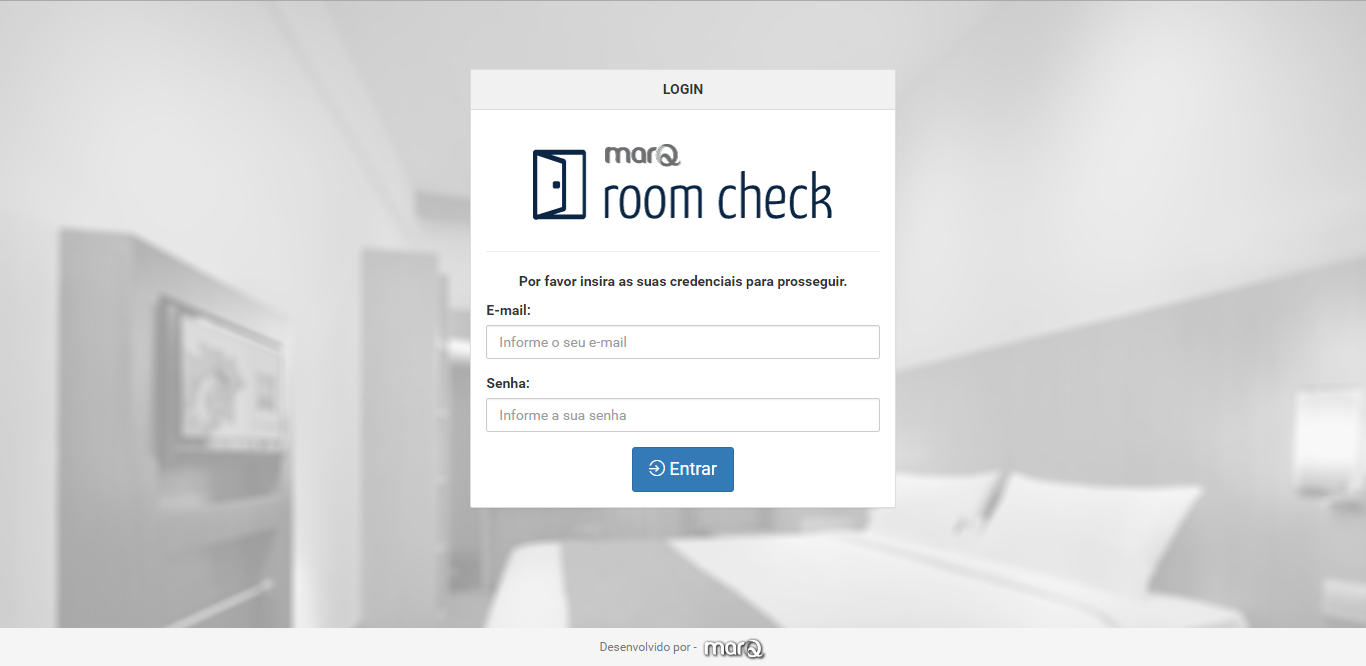
Introduzca sus credenciales y haga clic en "Entrar" para proseguir.
Datos de Hoy
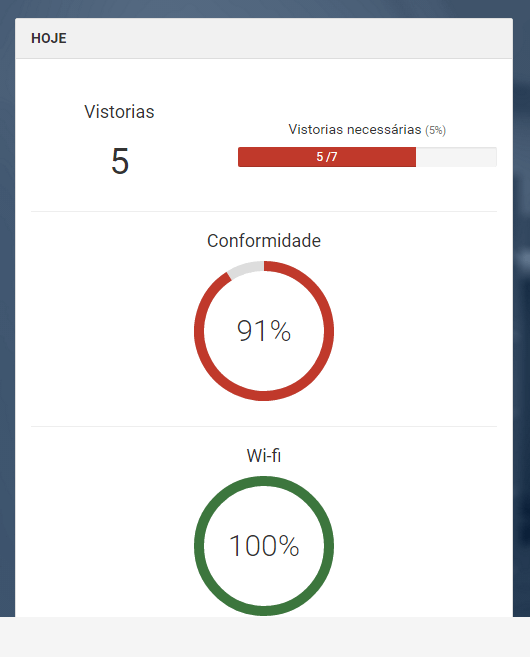
Este panel presenta los resultados de las inspecciones realizadas hasta el momento: la cantidad de inspecciones realizadas y necesarias para alcanzar la meta, promedio de conformidad y porcentaje de habitaciones con wi-fi disponible.
Datos de Ayer
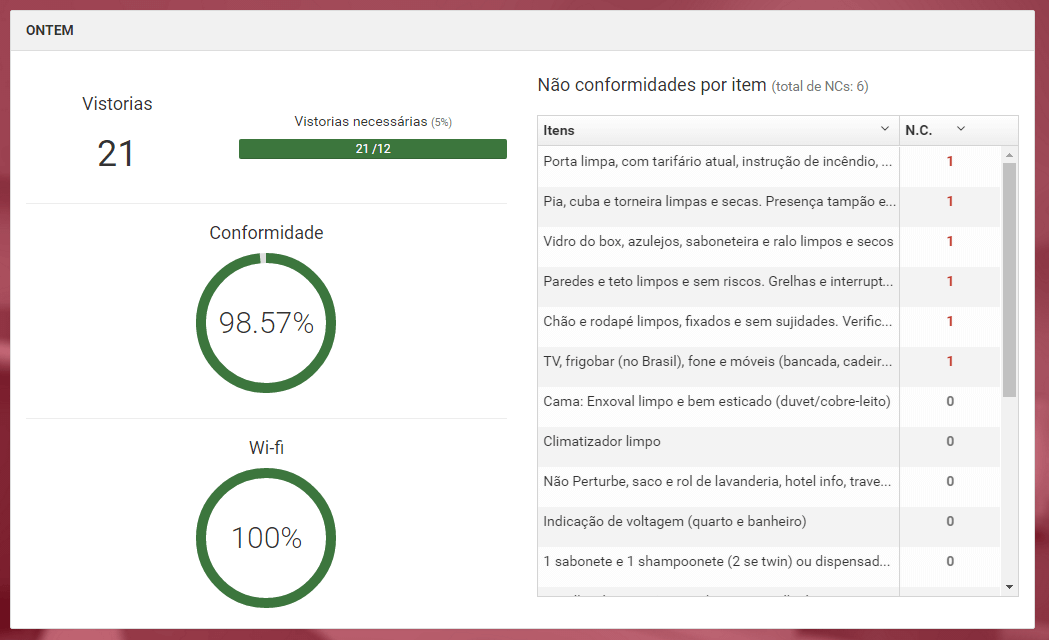
Este panel presenta los resultados consolidados del día anterior: promedio de conformidad del día anterior, alcance de la meta diaria de inspecciones, porcentaje de habitaciones con wi-fi disponible, ocurrencias de no conformidades por ítem de la inspección.
Informaciones por período
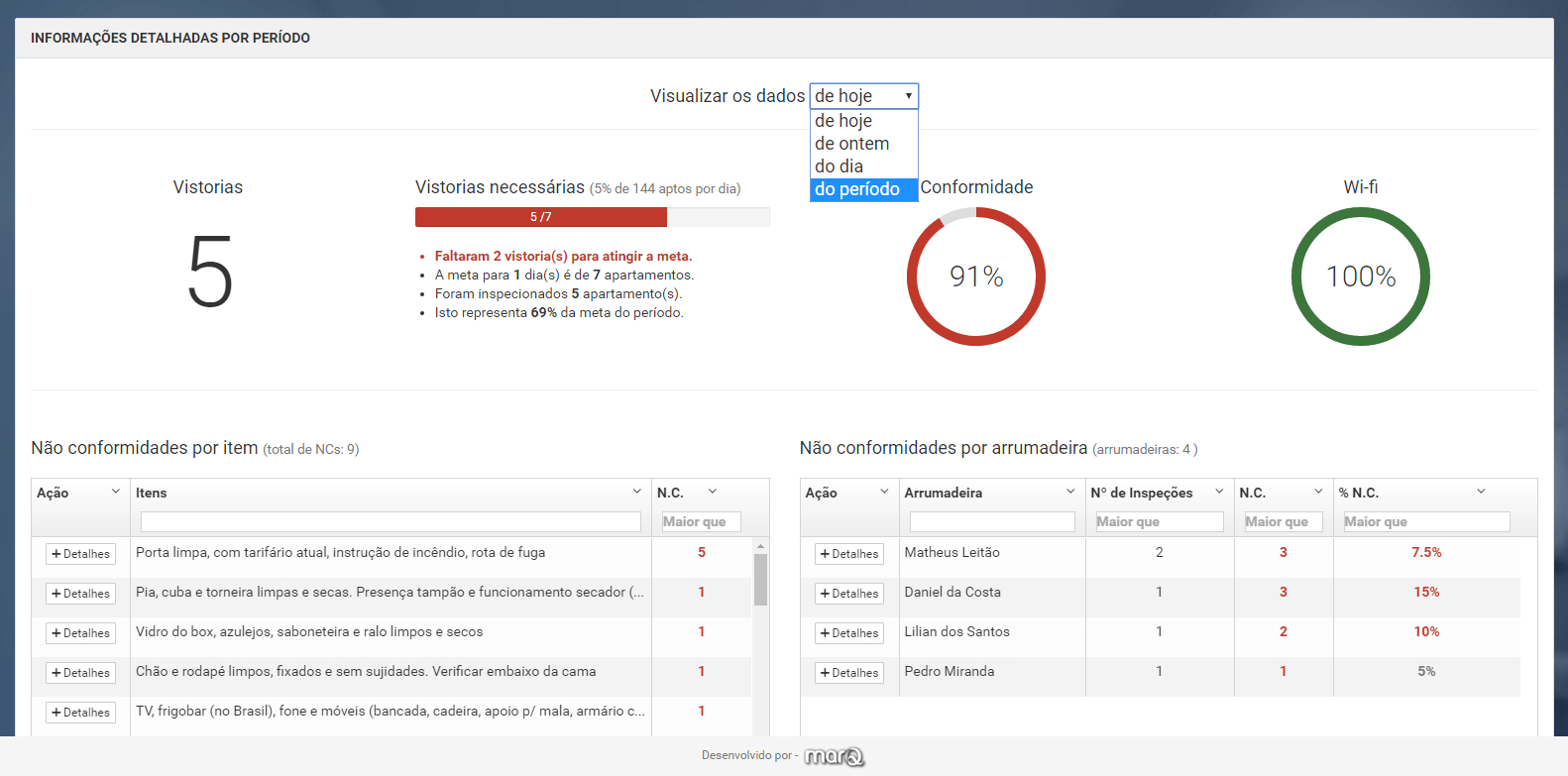
Para obtener informaciones sobre determinado día o período, basta hacer clic en la Casilla de verificación y elegir la opción adecuada.
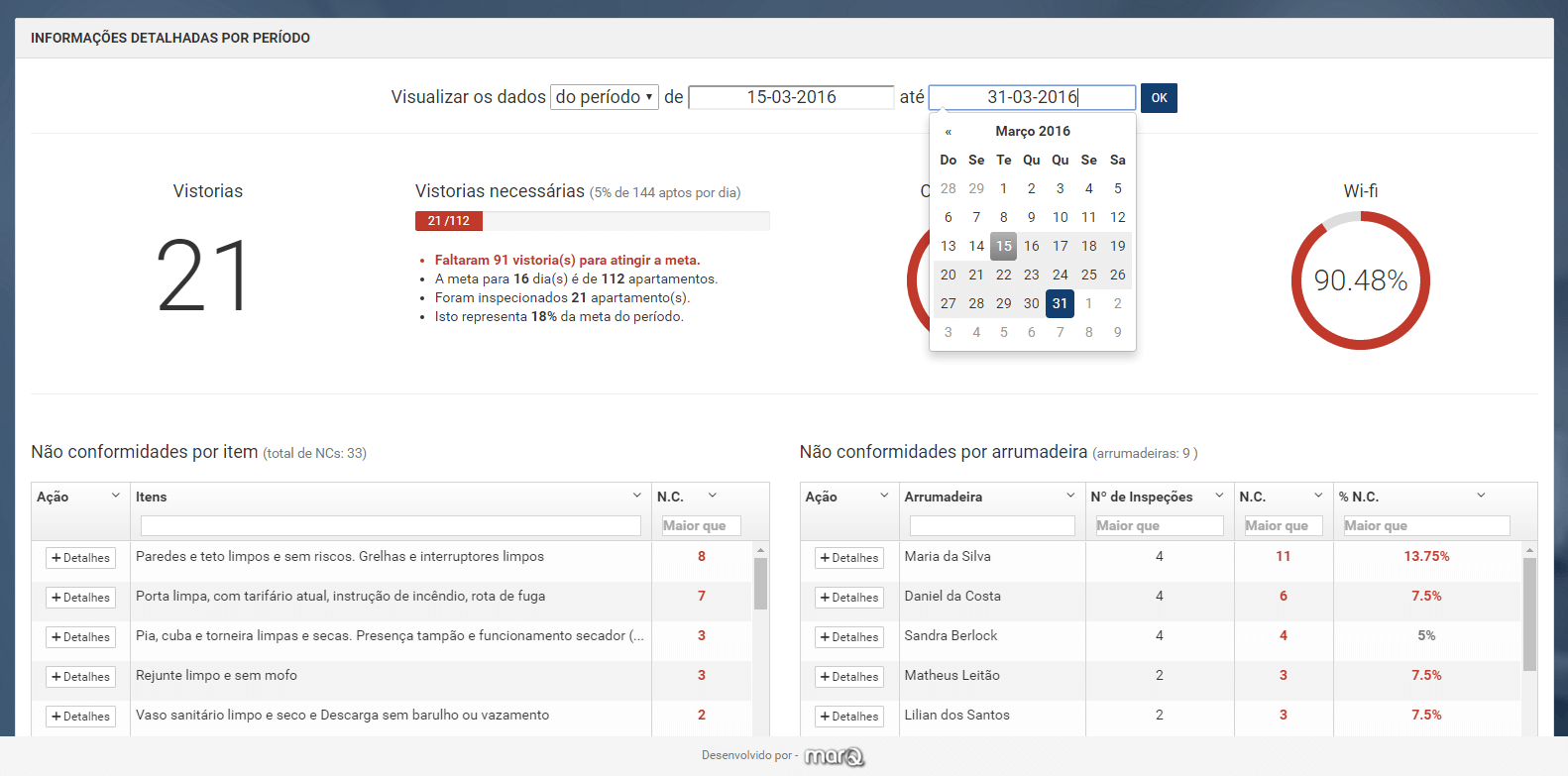
Caso aparezca el botón de confirmación "OK", haga clic sobre el para cargar las informaciones de la fecha seleccionada.
No conformidades por ítem:
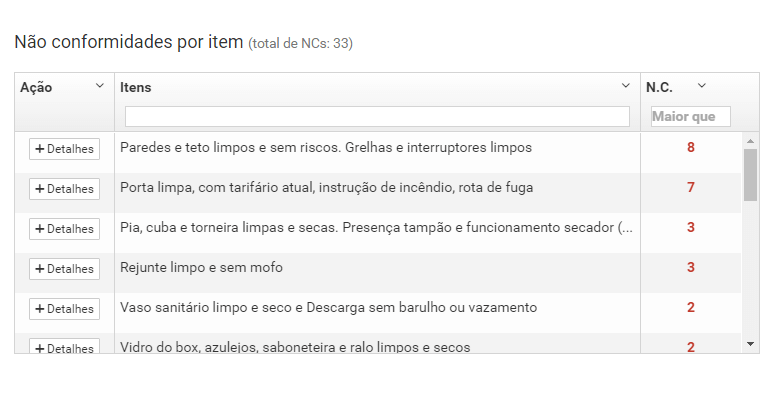
Tabla que muestra el número de no conformidades por ítem de la inspección en el período elegido.
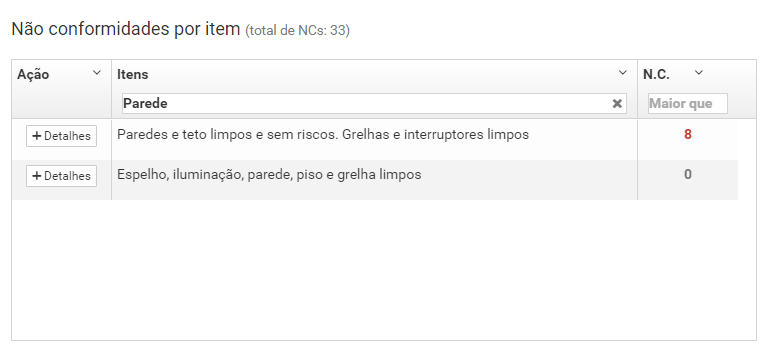
Se puede filtrar las informaciones al escribir un término deseado.
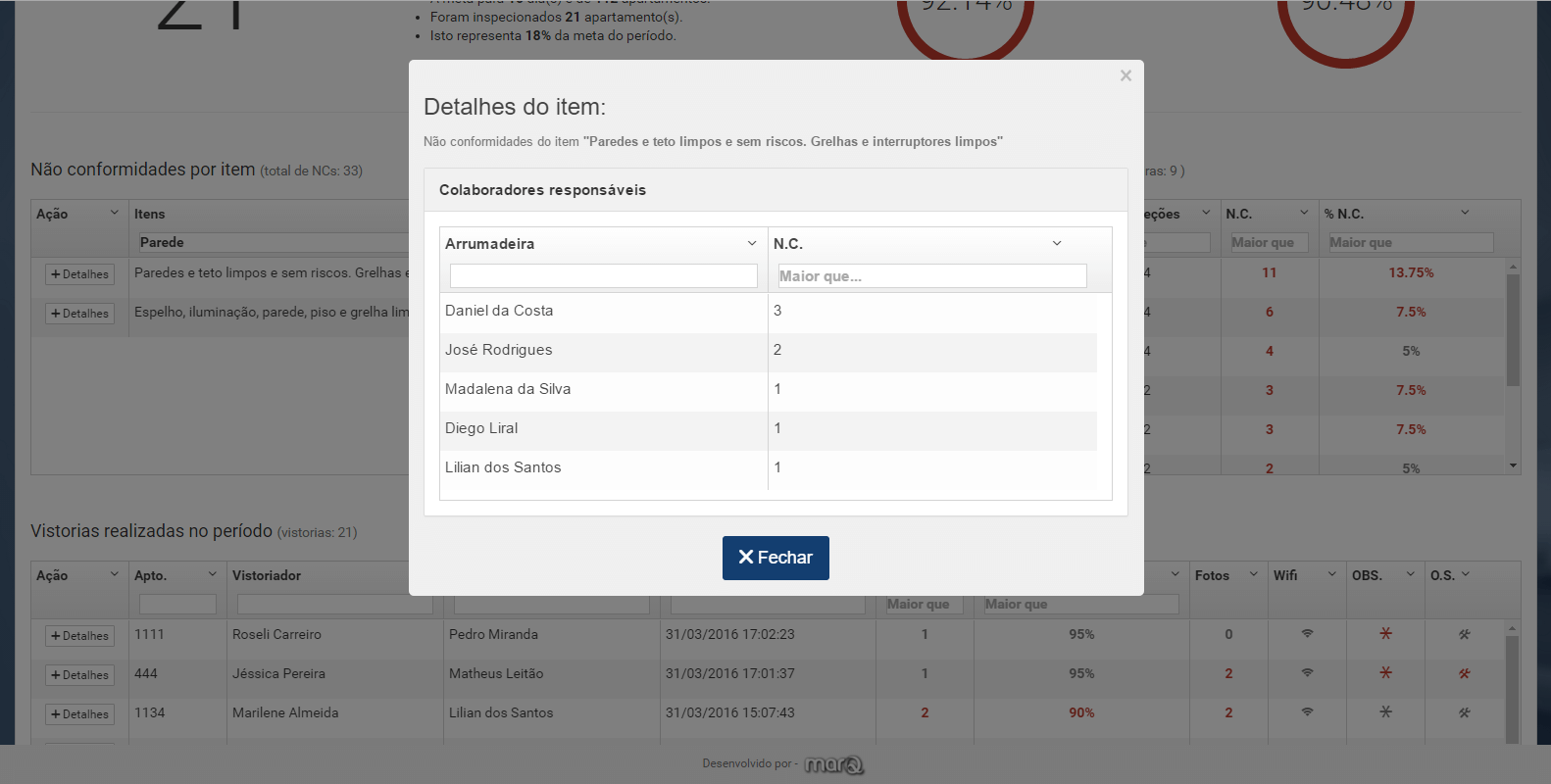
Al clicar en "+ Detalles" es posible visualizar la relación de la cantidad de no conformidades del ítem por Housekeeper.
No conformidades por Housekeeper:
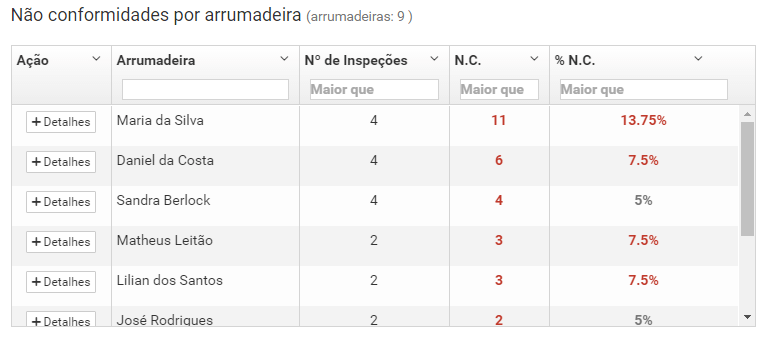
Tabla que presenta, para el período elegido y por Housekeeper, el número de inspecciones realizadas, el número y el porcentaje de no conformidades.
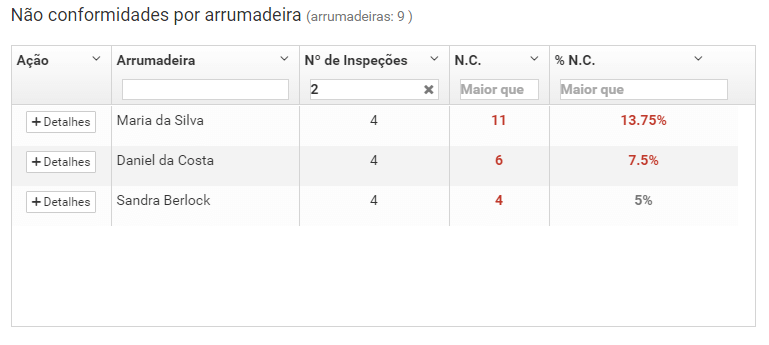
Es posible filtrar las informaciones al escribir un término o número deseado.
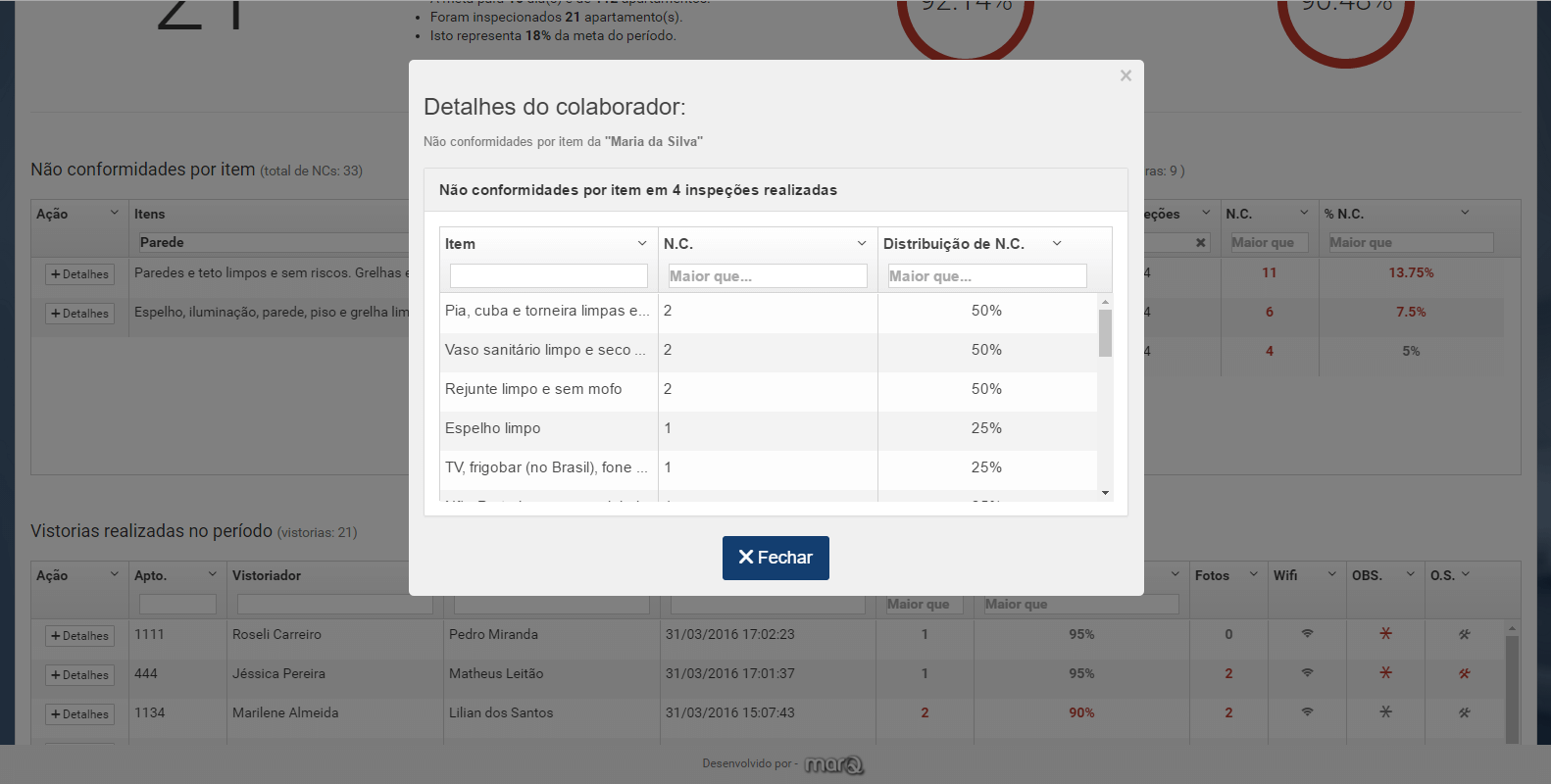
Al hacer clic en "+ Detalles" es posible visualizar la relación de la cantidad y porcentaje de no conformidades por ítems para el Housekeeper elegido.
Inspecciones realizadas en el período
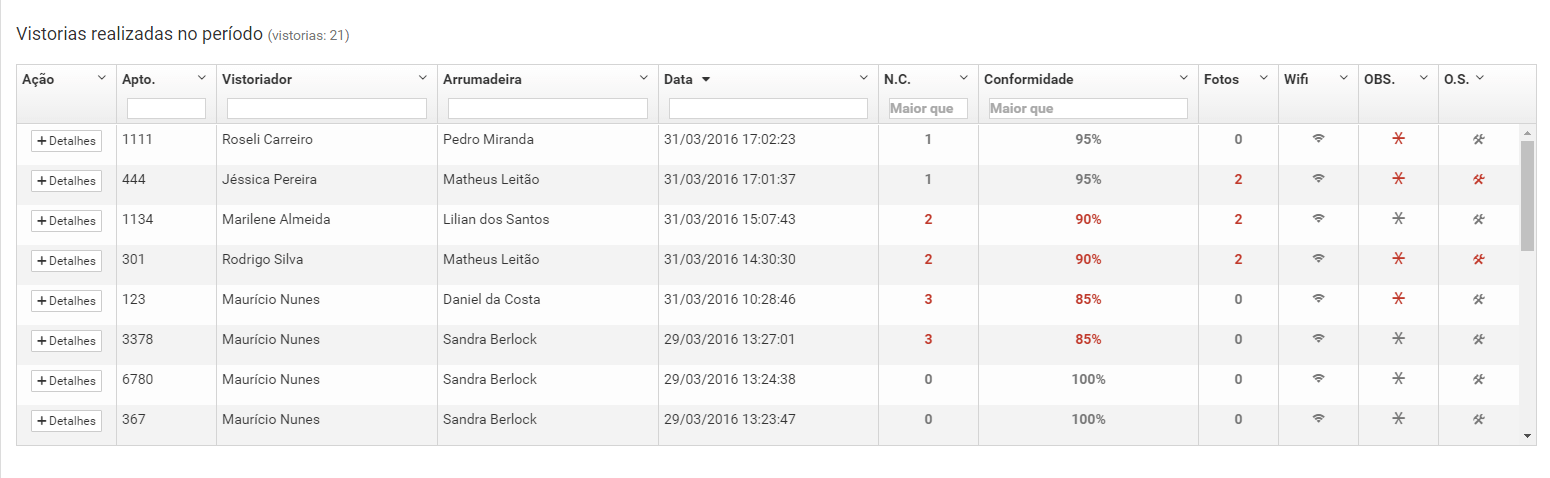
Tabla de todas las inspecciones realizadas en el período elegido.
Leyenda para los ítems con el color rojo:
- N.C. y Conformidad: resultado abajo de 95%;
- Fotografías: existe fotografías en aquella inspección;
- Wi-fi: wi-fi no disponible durante la inspección, o el dispositivo no estaba conectado al wi-fi del hotel;
- OBS: existe observación en aquella inspección;
- O.S: existe registro de problema de mantenimiento, para apertura de O.S. en Ópera.
Filtrando las inspecciones:
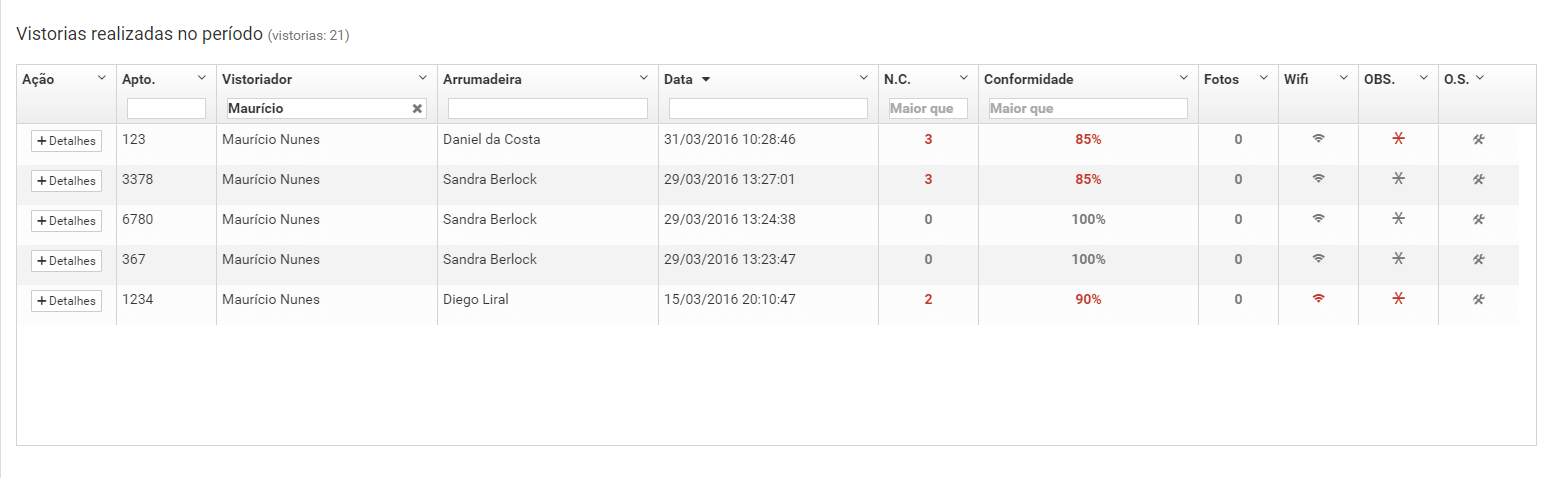
Es posible filtrar las informaciones al escribir un término o número deseado.
Detalles da inspección:
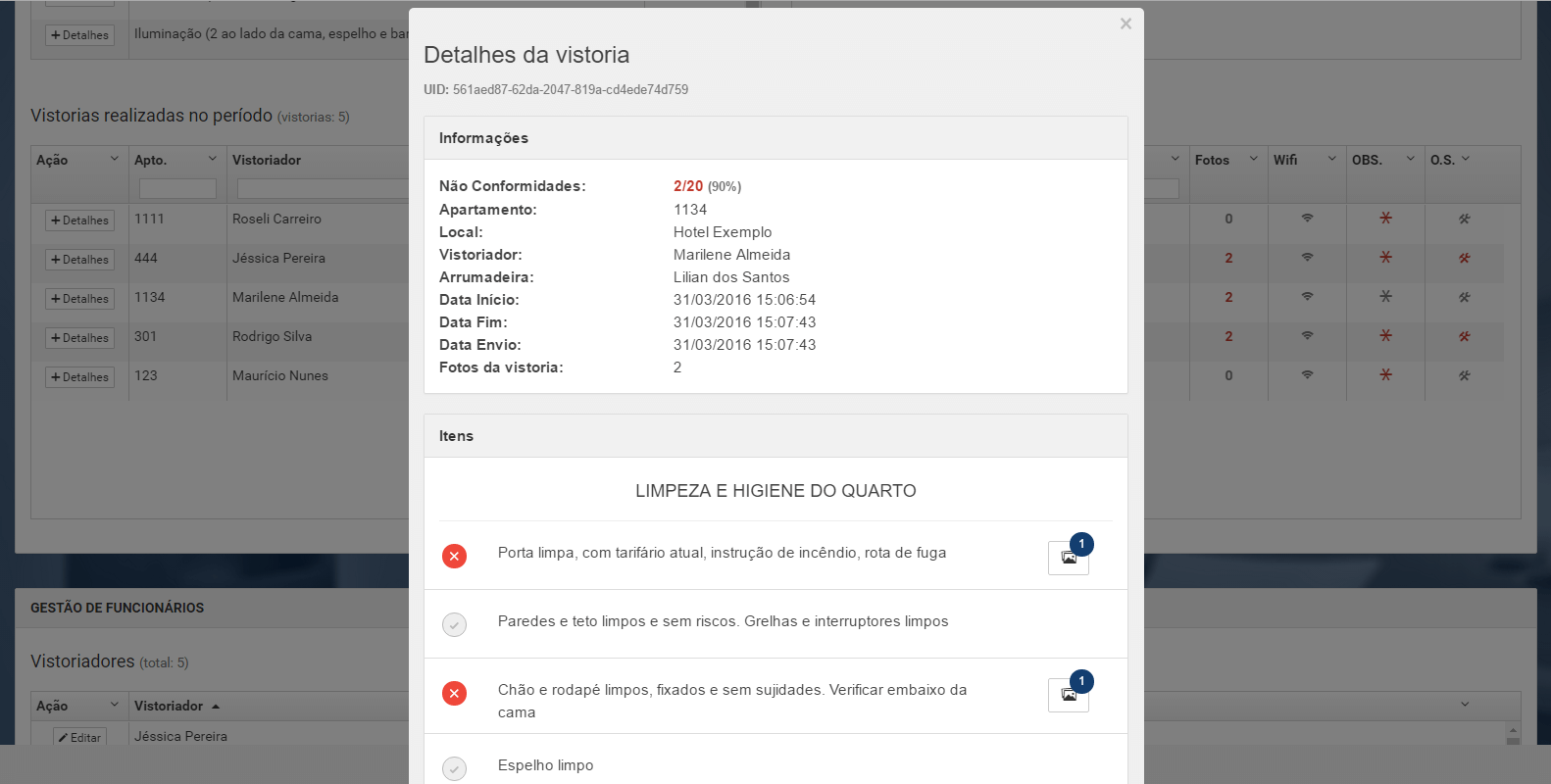
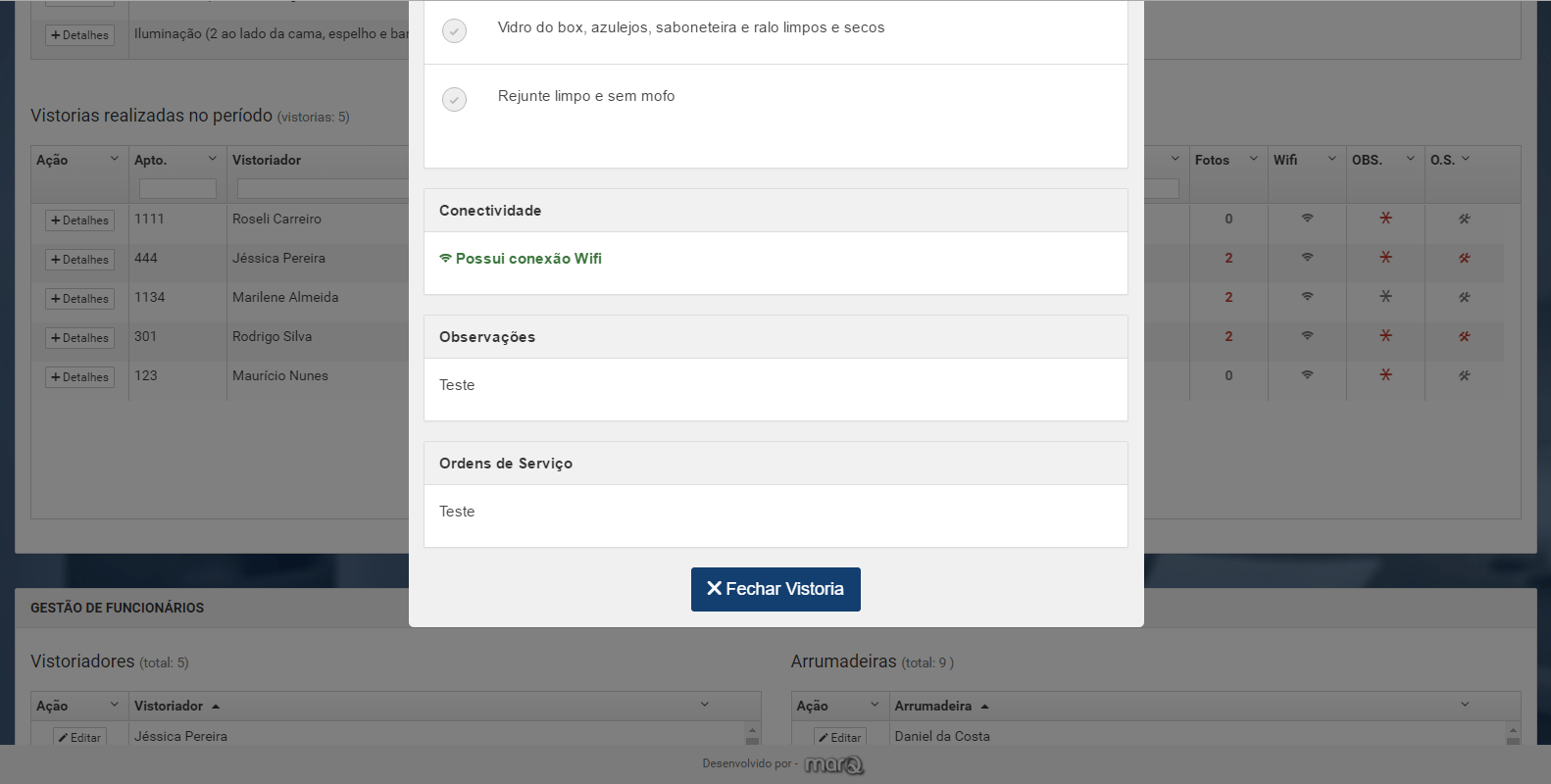
Al hacer clic en "+ Detalles" es posible visualizar los detalles de la inspección: no conformidades, fotografías, disponibilidad de wi-fi, observaciones, ordenes de servicio, etc.
Visualización de las galerías
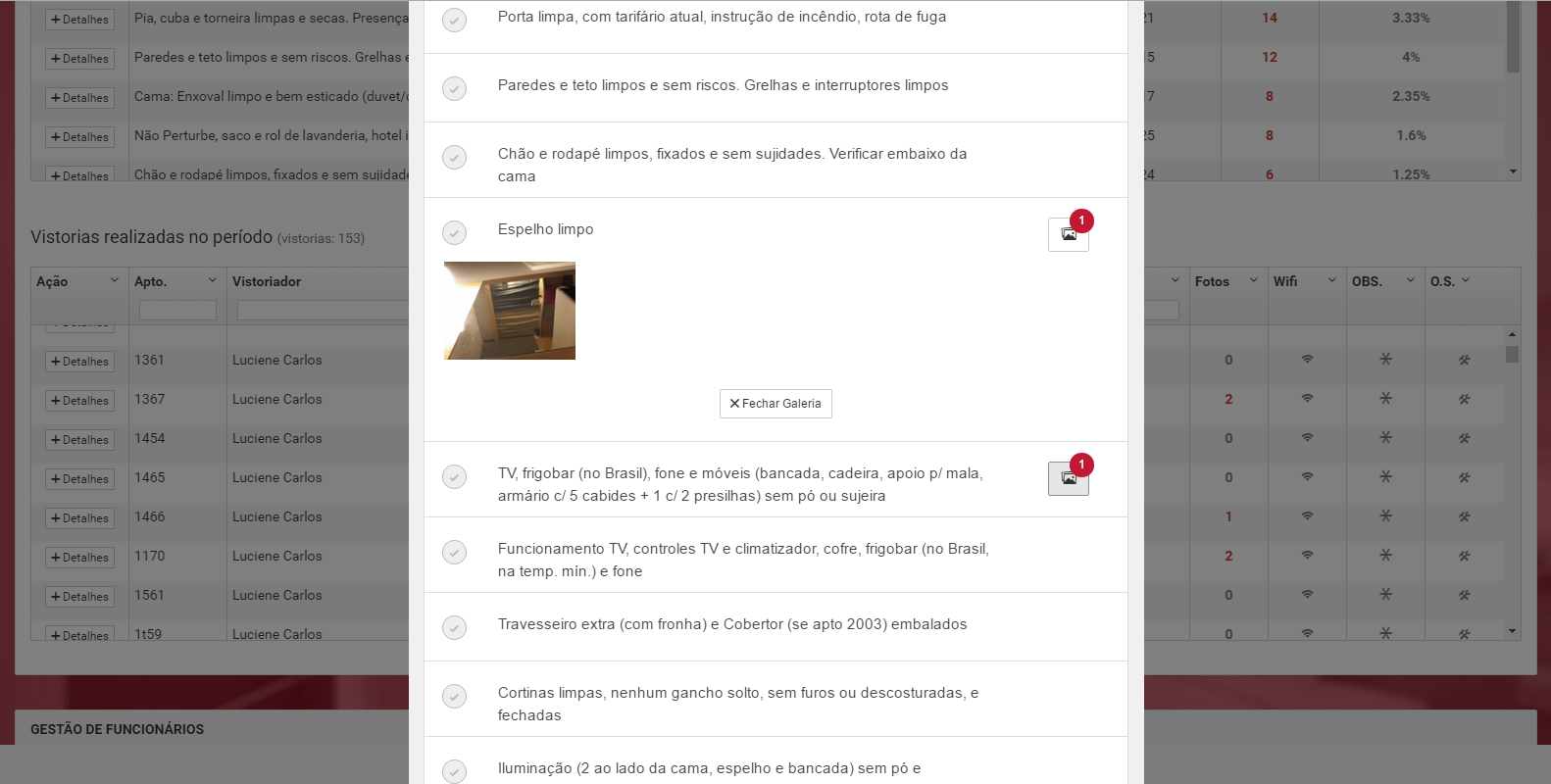
Al acceder a los detalles de una inspección, haga clic en el botón que indica existencia de fotografía. Para ampliar, haga clic en la fotografía.
Gestión de empleados
Añadiendo un empleado:
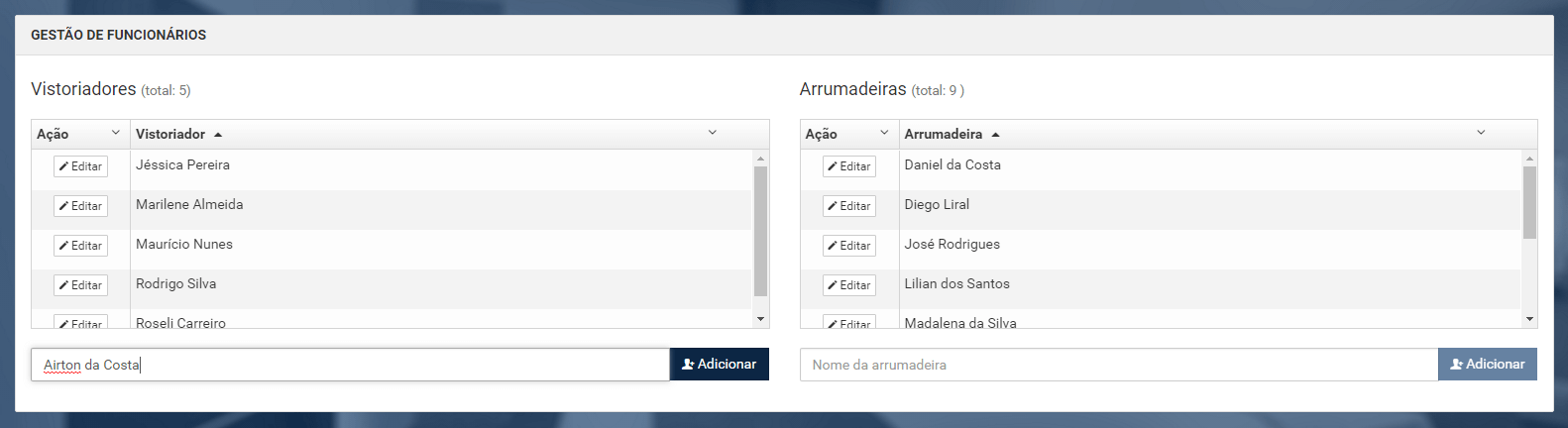
Introduzca el nombre del empleado y haga clic en "Añadir".
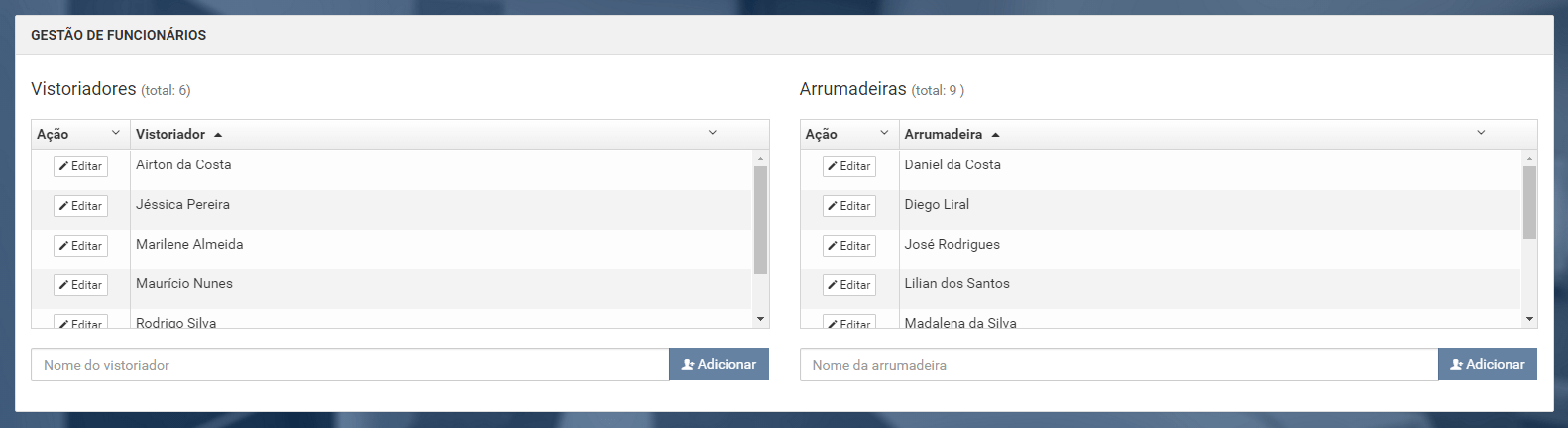
El nombre del empleado añadido entra en orden alfabético en la tabla. Compruebe si fue añadido correctamente.
Editando un empleado:
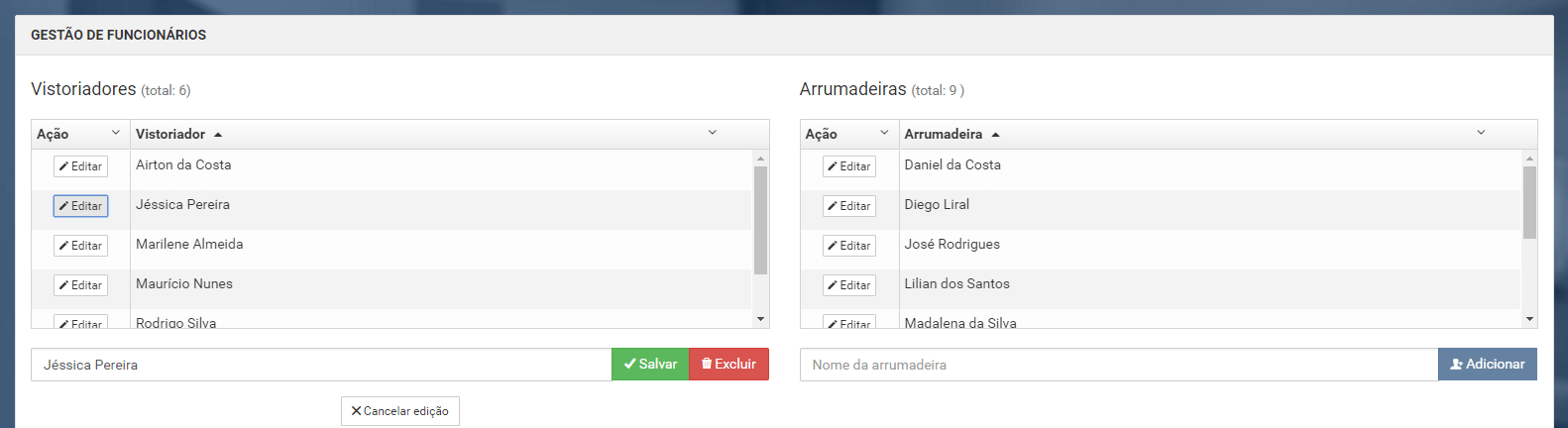
Haga Clic en el botón "Editar" al lado del nombre del empleado.
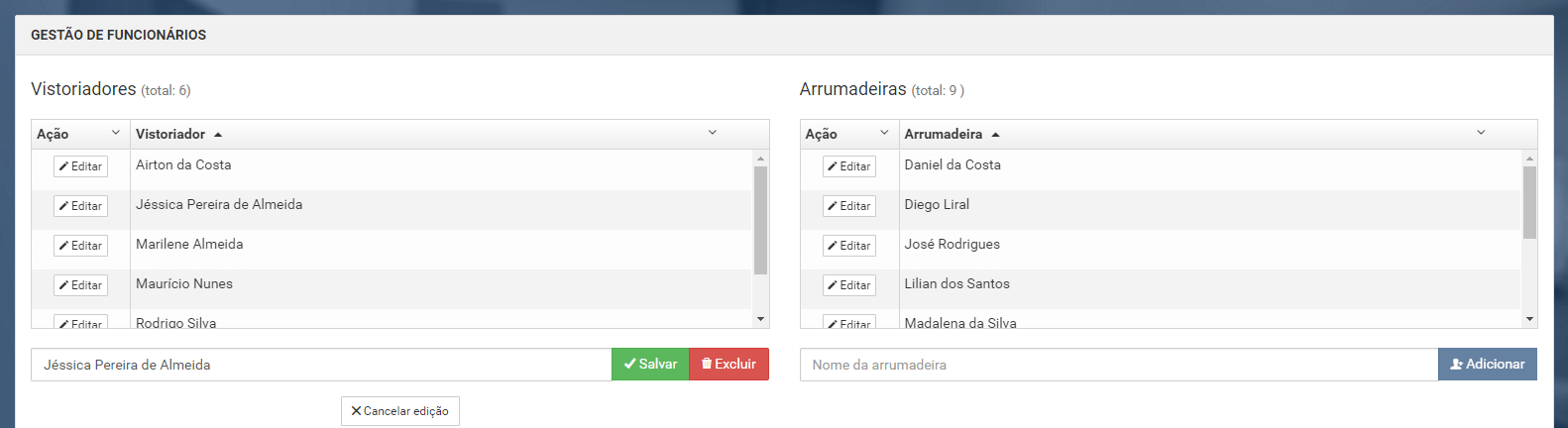
Haga las modificaciones deseadas y haga clic en "Guardar".
Excluyendo un empleado:
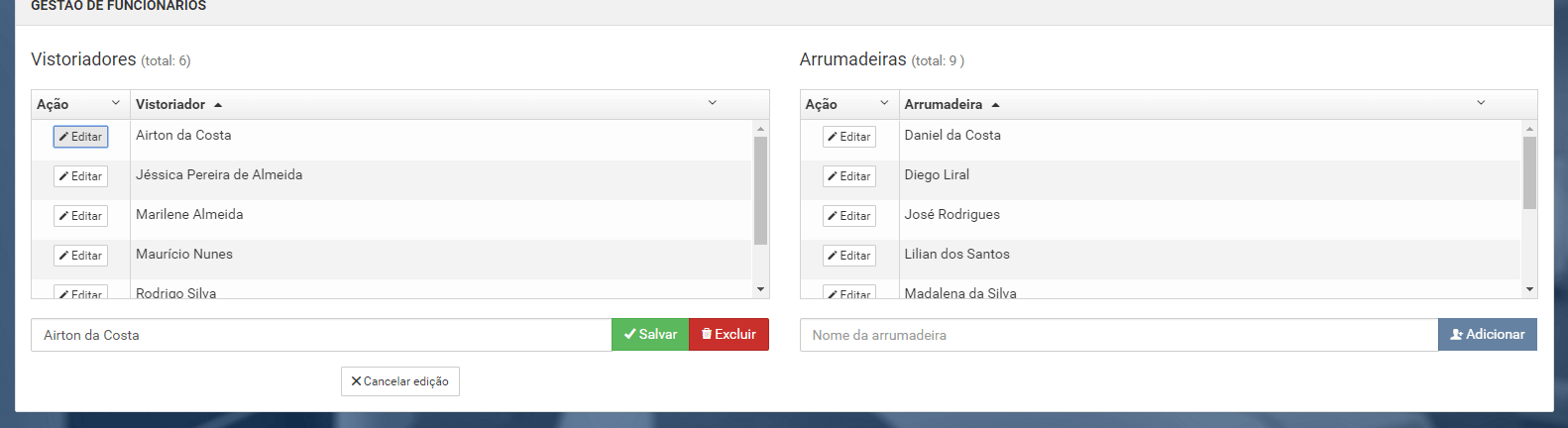
Después de hacer clic en "Editar", haga clic en el botón "Excluir".
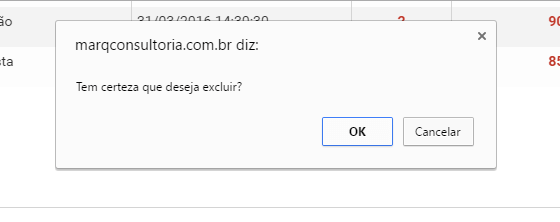
Un mensaje de confirmación aparecerá. Si desear la exclusión, haga clic en "OK". Les recordamos que esta acción no tiene retorno.
Saliendo del Dashboard
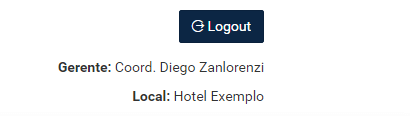
Para salir del Dashboard, haga clic en el botón de "Logout". Usted será redirigido para a pantalla de login.
Medidas en casos de error
Envía una captura de la pantalla (Print Screen) del error para suporte@marqconsultoria.com.br. No se olvide de informar el navegador utilizado y su versión.
Dudas y sugerencias
En caso de otras dudas o sugerencias, póngase en contacto con nosotros:
- Email: suporte@marqconsultoria.com.br
- Teléfono: +55 (11) 5561-5442